

Wenn Sie Ihre Schweizer Bank mit Sway verbunden haben, können Sie ganz einfach eine Zahlung über den Bildschirm „Zahlungen“ erstellen.
1. Klicken Sie oben rechts auf die blaue Schaltfläche „Zahlung erstellen“.
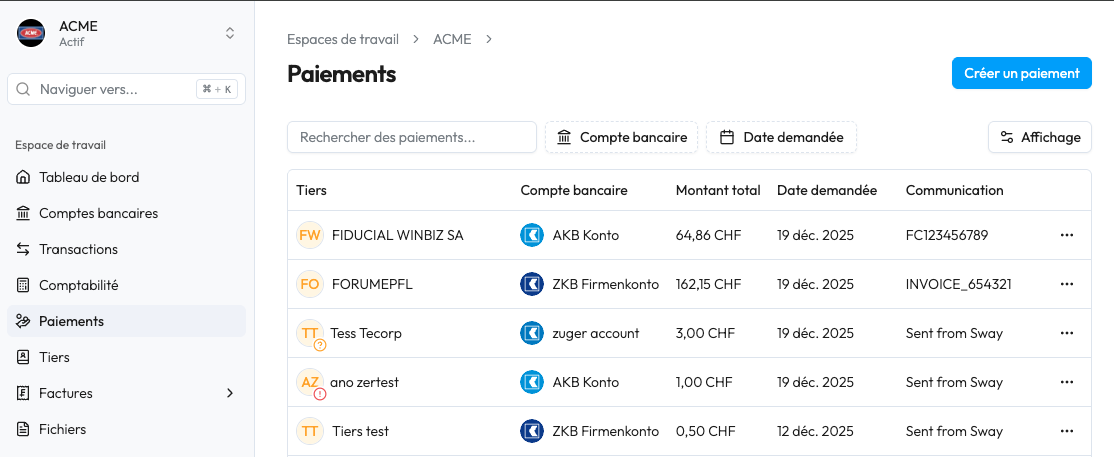
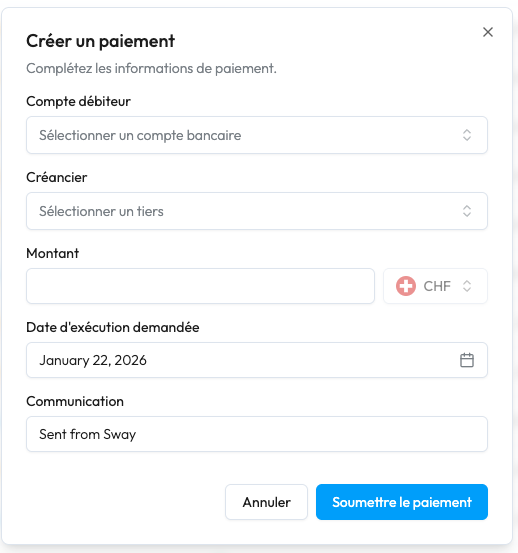
2. Vervollständigen Sie die Angaben, indem Sie das zu belastende Konto, den Begünstigten, den Betrag und den Verwendungszweck auswählen.
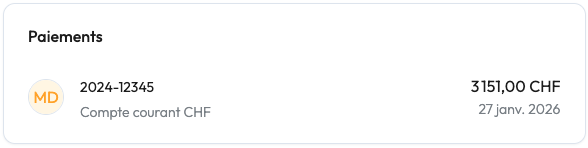
3. Nach erfolgreicher Übermittlung wird die Zahlung in Ihrem Zahlungsverlauf angezeigt.
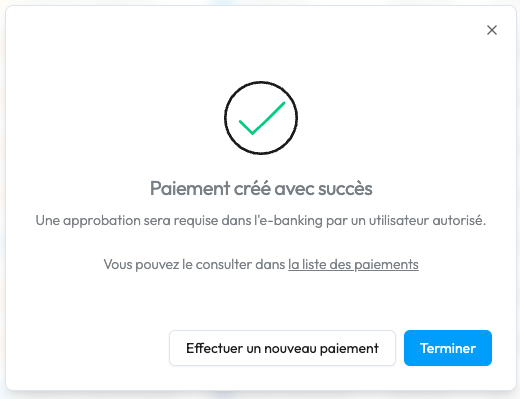
4. ⚠️ Eine Person mit Unterschriftsberechtigung muss die im E-Banking eingereichten Zahlungen genehmigen, damit der Auftrag ausgeführt werden kann.
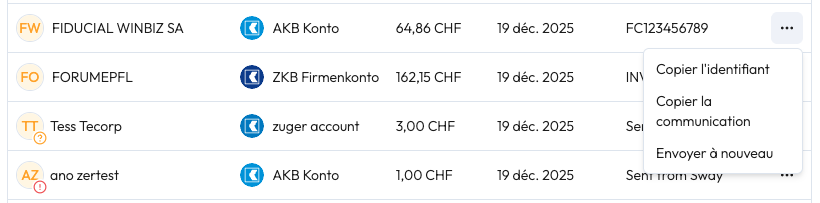
Sie haben auch die Möglichkeit, aus einer alten Zahlung eine neue Zahlung zu erstellen, indem Sie auf das Popup-Menü am Ende der Zeile klicken und „Erneut senden“ auswählen.
Dank Open Banking ist es sehr einfach, sich mit Ihrer Bank zu verbinden, um Ihre Daten abzurufen und Zahlungen über die Sway Finance App zu tätigen.
Derzeit sind Schweizer Banken auf die Übermittlung von Zahlungen beschränkt. Dies erfordert eine Validierung per E-Banking durch eine Person mit Zeichnungsberechtigung.
Europäische Banken ermöglichen es Ihnen, Zahlungen zu veranlassen, indem Sie diese direkt über Ihre Banking-App für die sofortige oder spätere Ausführung validieren.
Nach dem Hochladen einer Lieferantenrechnung in Sway werden die Daten dank unserer KI-Algorithmen automatisch extrahiert.
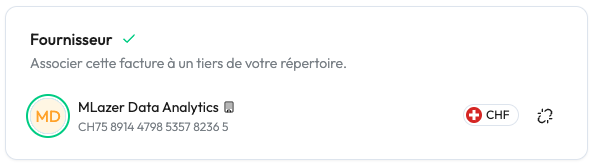
Wenn der Lieferant bereits in der App vorhanden ist, wird er automatisch mit der Rechnung verknüpft.
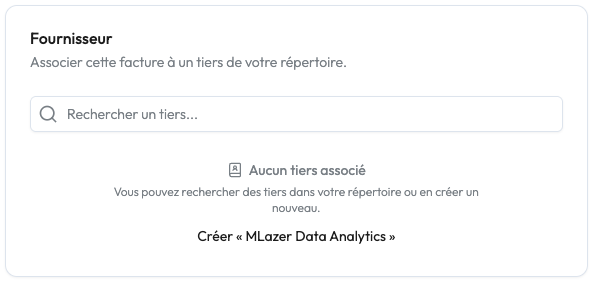
Alternativ können Sie einfach auf die "erstellen" Schaltfläche klicken: Die Informationen sind bereits vorausgefüllt, Sie müssen nur noch die Angaben überprüfen und die Erstellung des Lieferanten bestätigen.
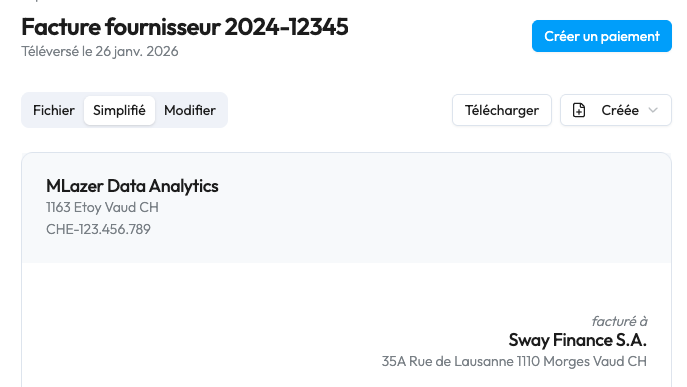
1. Sobald der Lieferant verknüpft ist, klicken Sie oben rechts auf die blaue Schaltfläche „Zahlung erstellen”.
2. Das Formular wird anhand der aus der Rechnung extrahierten Informationen vorausgefüllt.
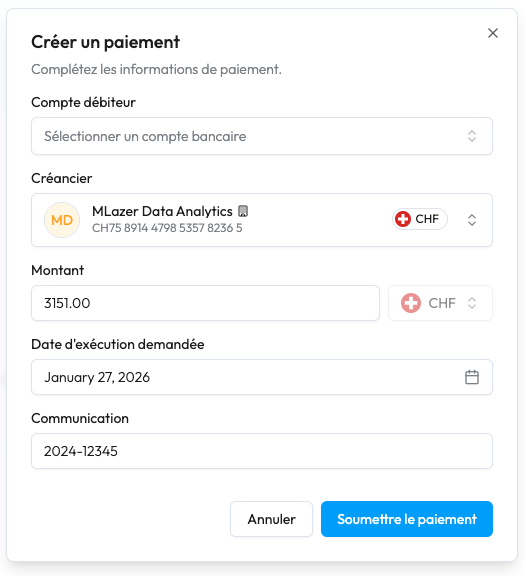
3. Wählen Sie ein Konto für die Zahlung aus, überprüfen Sie die Angaben und klicken Sie auf „Zahlung senden“.
4. Sobald die Zahlung erfolgreich gesendet wurde, wird sie mit der Rechnung verknüpft angezeigt.
5. ⚠️ Eine Person mit Unterschriftsberechtigung muss die im E-Banking eingereichten Zahlungen genehmigen, damit der Auftrag ausgeführt werden kann.


