

Es ist ganz einfach, Ihren WinEUR-Kontenplan zu exportieren, um ihn in ein Drittanbieter-Tool wie Sway Finance zu importieren. Sie können beispielsweise die Kodierung von Buchhaltungszeilen mithilfe unserer KI-Algorithmen automatisieren und diese dann in WinEUR importieren, wodurch Sie wertvolle Zeit sparen.
So exportieren Sie den WinEUR-Kontenplan im XML-Format:
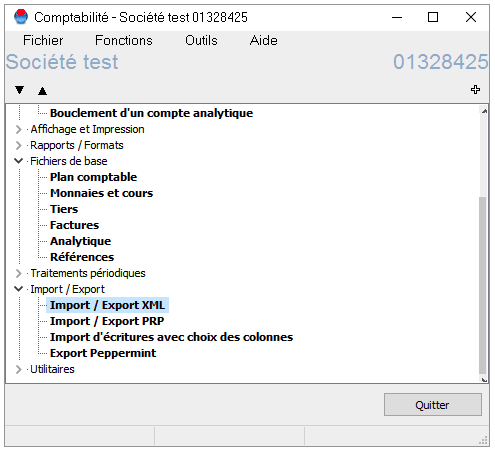
1. Öffnen Sie im Hauptmenü des ausgewählten Unternehmens das Untermenü „Import/Export“ und wählen Sie „Import/Export XML“.
2. Wählen Sie das Standardformat aus und klicken Sie auf „Ändern“ (A) oder erstellen Sie ein neues Format (B):

3. Im Untermenü „Exportieren“:
i. Zu exportierende Elemente auswählen > „Ohne Einträge“.
ii. Deaktivieren Sie alle Optionen außer „Hauptbuchkonten exportieren” und "Tax-Konten exportieren".

4. Schließen Sie dieses Fenster und klicken Sie dann auf die Schaltfläche „Exportieren“. Das Exportfenster wird geöffnet.
5. Geben Sie den Namen und/oder den Speicherort Ihrer Datei ein (Sie können sie später wiederherstellen, wenn Sie GIT Cloud verwenden).
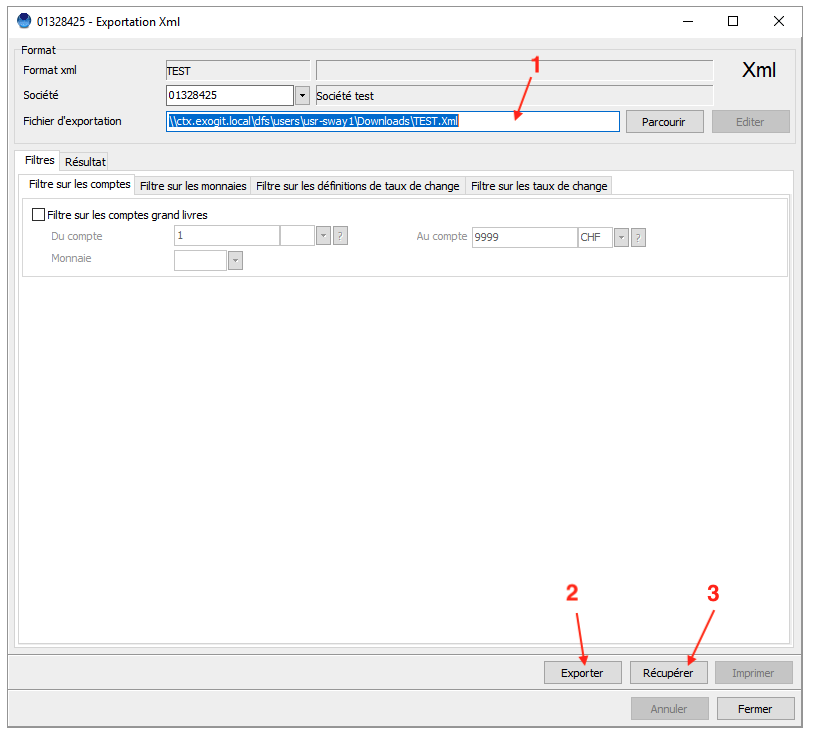
6. Klicken Sie auf „Exportieren“ und dann auf „Abrufen (GIT Cloud)“, um Ihren im XML-Format exportierten Kontenplan abzurufen.
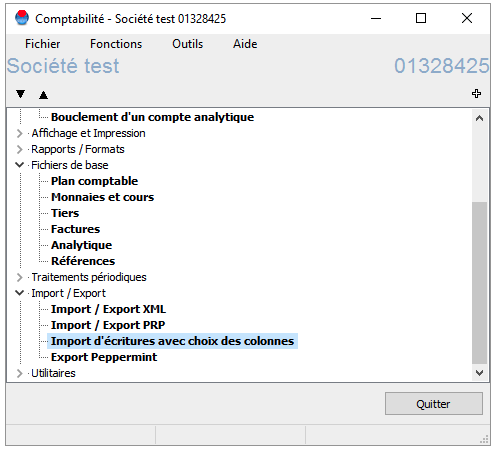
1. Öffnen Sie im globalen Menü des ausgewählten Unternehmens das Untermenü „Importieren/Exportieren“ und wählen Sie „Einträge mit Spaltenauswahl importieren“.
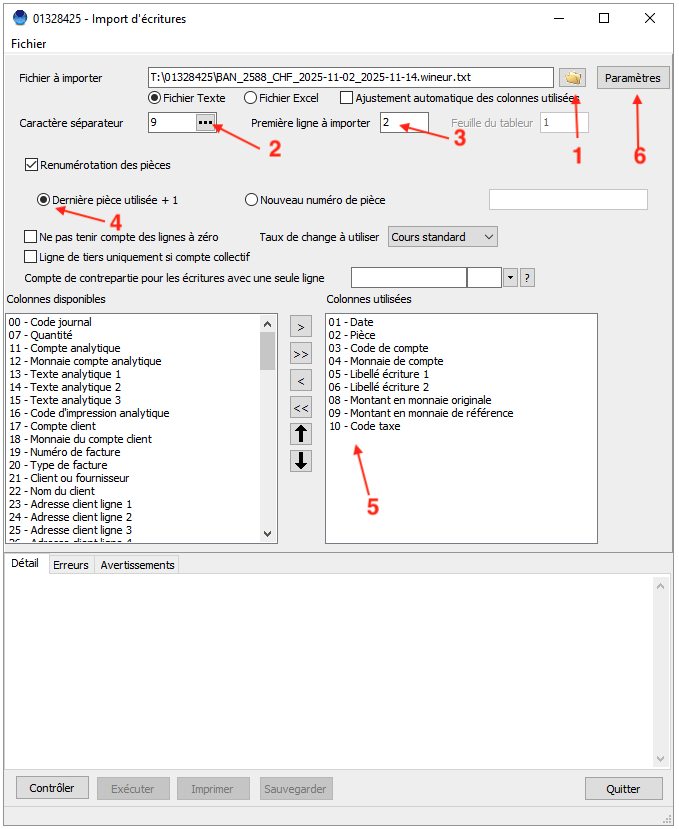
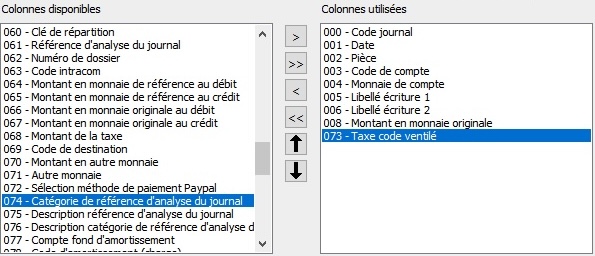
2. Konfigurieren oder überprüfen Sie die Konfiguration:
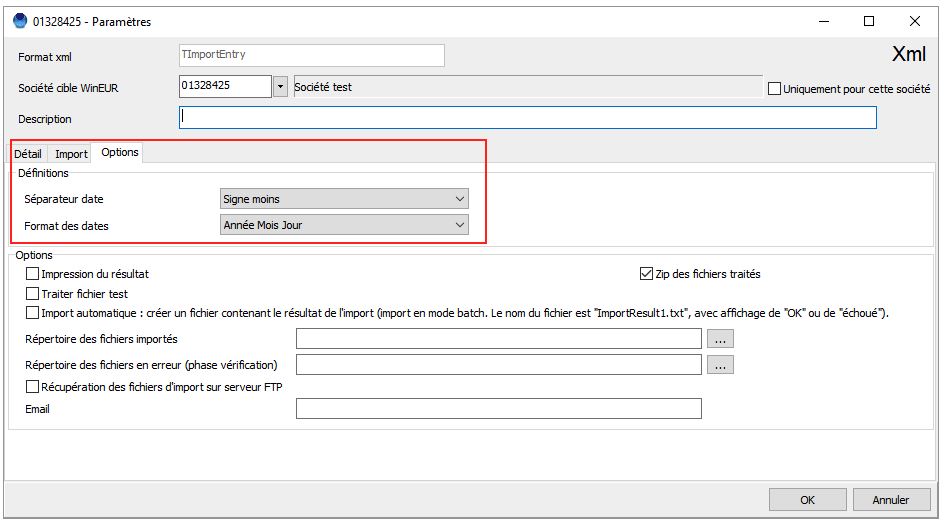
3. Überprüfen Sie unter „Optionen“, dass als Datumsseparator „Minuszeichen“ und als Datumsformat „Jahr Monat Tag“ ausgewählt ist. Klicken Sie auf „OK“.
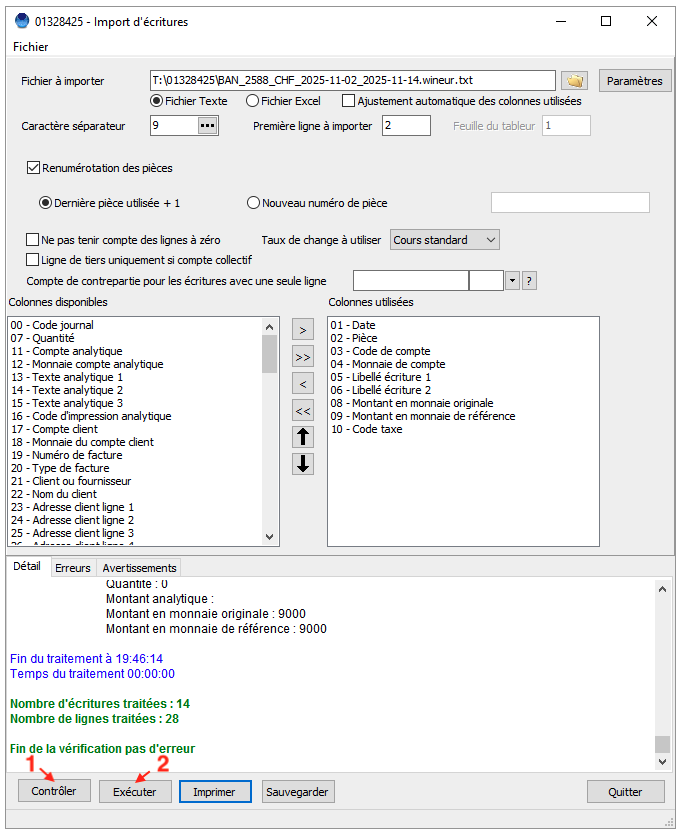
4. Klicken Sie auf „Überprüfen“ (Nummer 1 im Screenshot unten); es sollten keine Fehler angezeigt werden. Wenn Fehler angezeigt werden, überprüfen Sie Ihre Konfiguration in den vorherigen Schritten. Wenden Sie sich an den Support von GIT oder Sway Finance, wenn der Fehler weiterhin besteht.
5. Klicken Sie anschließend auf „Ausführen“ (Nummer 2 im Screenshot unten). Die Transaktionen werden importiert.
6. Im Hauptmenü können Sie auf „Einträge eingeben” klicken, um die importierten Einträge anzuzeigen.
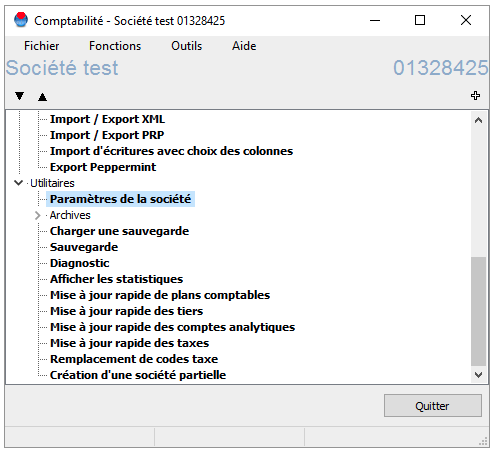
1. Öffnen Sie im globalen Menü des ausgewählten Unternehmens das Untermenü „Dienstprogramme“ > „Unternehmenseinstellungen“.
2. Im Untermenü „Buchhaltung > Hauptbuch > Eingabeeinstellungen“ können Sie die Nummerierung der Buchhaltungsbelege festlegen. Wählen Sie ein aussagekräftiges Schlüsselwort und/oder geben Sie einfach eine Startnummer ein.
3. Überprüfen Sie auch, ob die Option „Sequentielle Nummerierung“ ausgewählt ist.
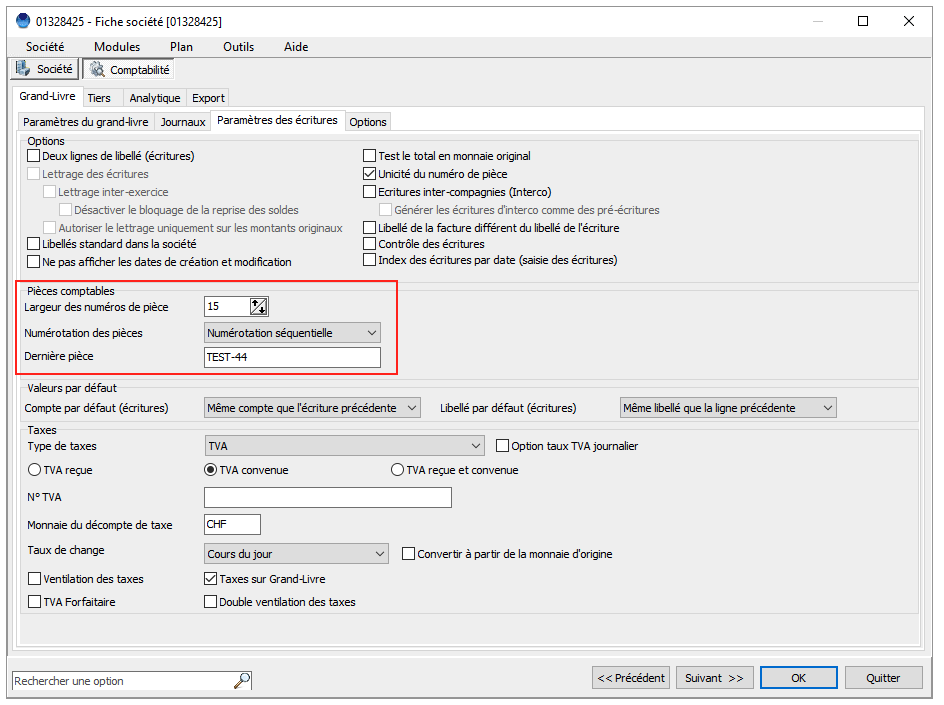
4. Klicken Sie auf „OK“. WinEUR nummeriert die Dokumente automatisch, indem es den Wert um die von Ihnen angegebene Zahl erhöht.


