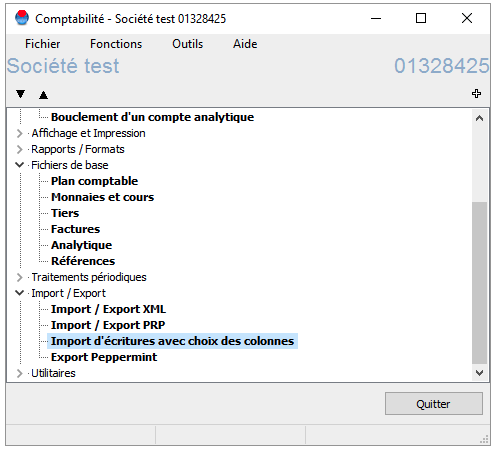
1. Öffnen Sie im globalen Menü des ausgewählten Unternehmens das Untermenü „Importieren/Exportieren“ und wählen Sie „Einträge mit Spaltenauswahl importieren“.
2. Konfigurieren oder überprüfen Sie die Konfiguration:
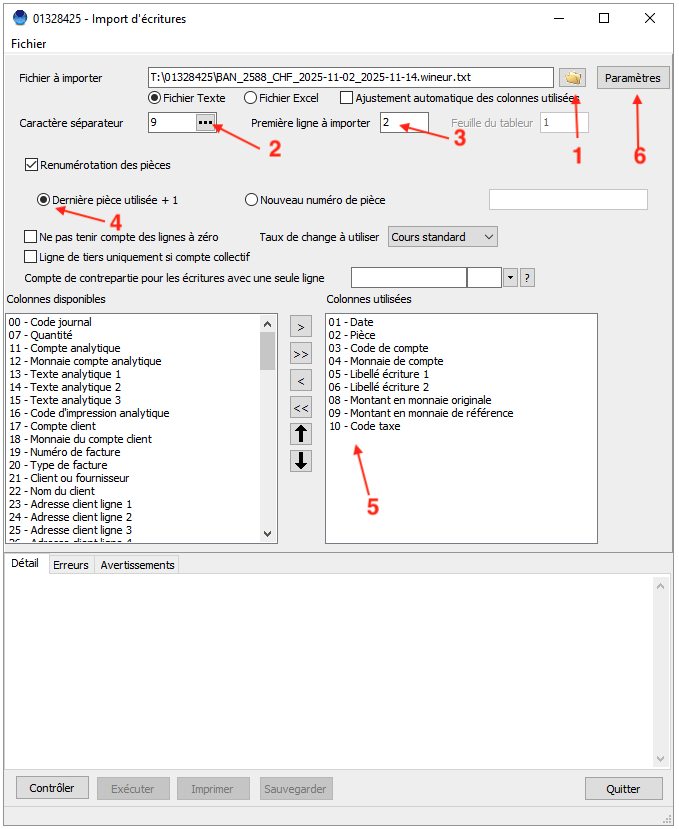
Wählen Sie die Datei aus (über die GIT-Cloud müssen Sie die Datei zum Verzeichnis hinzufügen).
Wählen Sie die Textdatei mit Tabulator-Trennzeichen (Nummer 9).
Geben Sie „Erste zu importierende Zeile“ an: 2
Wählen Sie die Option zum Neunummerieren von Dokumenten und „Zuletzt verwendeter Teil + 1”. ⚠️ Sie müssen die Dokumentennummern zuvor konfiguriert haben, falls Sie dies noch nicht getan haben (siehe FAQ hier).
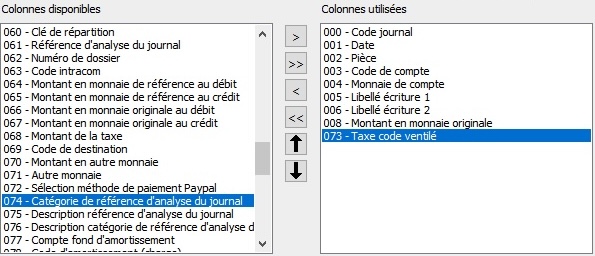
Wählen Sie die Spalten in der Datei in der folgenden Reihenfolge aus:
(A) Für Konten in Referenzwährung:
Datum
Belegnummer
Kontocode
Kontowährung
Eintrag Beschreibung 1
Eintrag Beschreibung 2
Betrag in Originalwährung
Betrag in Referenzwährung
Steuergesetzbuch
(B) Für Konten in Fremdwährung:
Datum
Belegnummer
Kontocode
Kontowährung
Eintrag Beschreibung 1
Eintrag Beschreibung 2
Betrag in Originalwährung
Aufgeschlüsselte Steuer
Klicken Sie auf die Schaltfläche „Einstellungen“ in der oberen rechten Ecke.
Import von Buchungssätzen für Konten in Referenzwährung (A).
Auswahl der Spalten für den Import von Buchungen für Fremdwährungskonten (B).
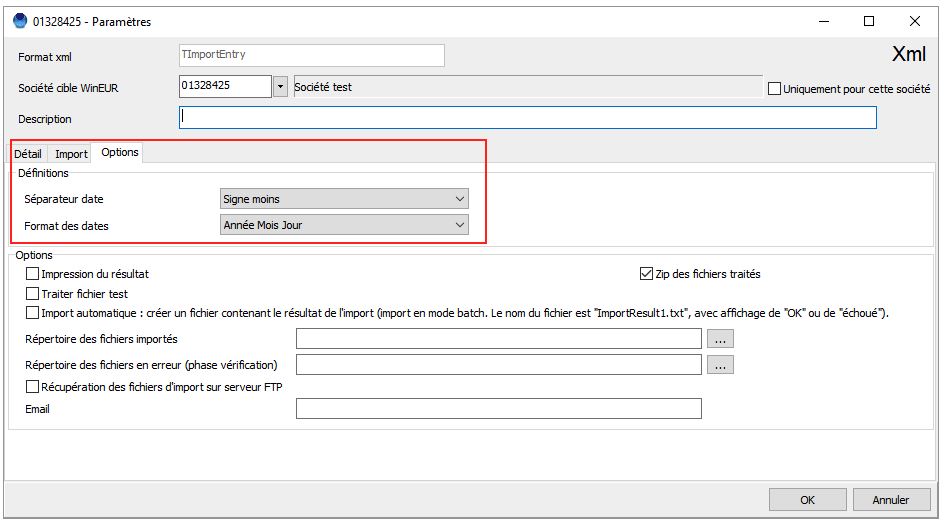
3. Überprüfen Sie unter „Optionen“, dass als Datumsseparator „Minuszeichen“ und als Datumsformat „Jahr Monat Tag“ ausgewählt ist. Klicken Sie auf „OK“.
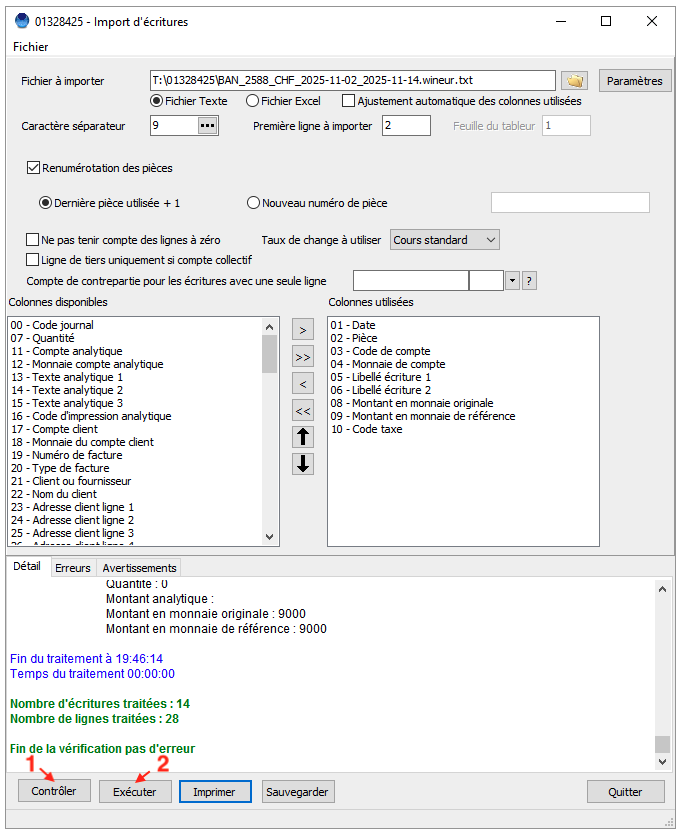
4. Klicken Sie auf „Überprüfen“ (Nummer 1 im Screenshot unten); es sollten keine Fehler angezeigt werden. Wenn Fehler angezeigt werden, überprüfen Sie Ihre Konfiguration in den vorherigen Schritten. Wenden Sie sich an den Support von GIT oder Sway Finance, wenn der Fehler weiterhin besteht.
5. Klicken Sie anschließend auf „Ausführen“ (Nummer 2 im Screenshot unten). Die Transaktionen werden importiert.
6. Im Hauptmenü können Sie auf „Einträge eingeben” klicken, um die importierten Einträge anzuzeigen.
Buchen Sie eine Demo, kontaktieren Sie uns, fordern Sie uns heraus! Wir sind hier, um Ihre Fragen zu beantworten und Ihnen zu zeigen, wie Sway den Umgang mit Finanzdaten verändert und Ihre Buchhaltung automatisiert.