
1. Dans la vue des coordonnées bancaires, cliquez sur le bouton « Importer » en haut à droite.
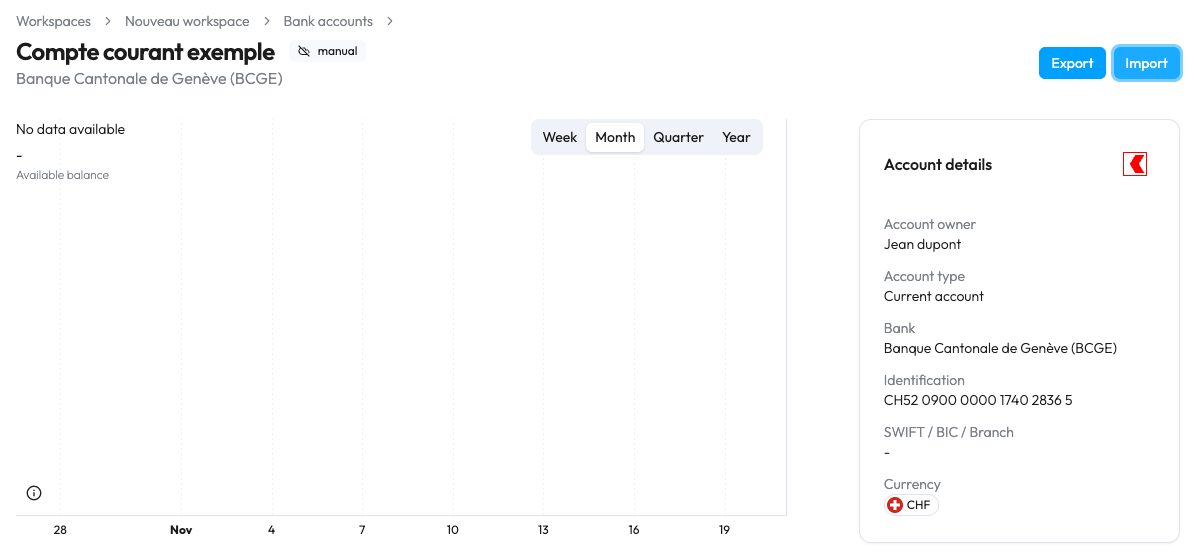
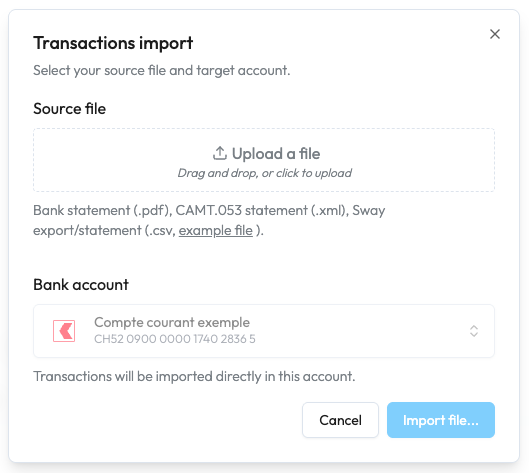
2. Sélectionnez le fichier ou faites-le glisser et déposez-le dans la zone désignée. Le traitement peut prendre jusqu'à une minute environ.
3. Si c'est la première fois que vous importez des données sur ce compte, saisissez le solde initial du compte avant la première transaction sur le relevé bancaire en cliquant sur le texte bleu « Modifier » dans le widget en bas de l'écran. Cliquez sur « Terminé » une fois que vous avez saisi le solde.



4. Vérifiez ensuite les éléments suivants :
a. Si le solde calculé est affiché en vert: il correspond au solde de clôture détecté dans le fichier, vous pouvez terminer l'importation en cliquant sur le bouton « Importer X transactions... ». ✅ Cette étape est maintenant terminée.
b. Si le solde calculé est affiché en orange, il y a une erreur soit dans le solde initial saisi, soit dans la lecture du fichier. Si le solde initial est correct, vérifiez :
i. La somme des débits et la somme des crédits au bas de la page correspondent-elles à la somme des débits et des crédits pour les transactions importées ?
ii. Au moins l'une des deux doit diverger, alors (1) vérifiez qu'il n'y a pas de transaction non valide (par exemple, date manquante) et que vous avez globalement le bon nombre de transactions.
Dans ce dernier cas, ou s'il vous faut plus de 5 minutes pour résoudre le problème, cliquez simplement sur le bouton « Annuler » pour annuler l'importation. Contactez l'assistance Sway et joignez votre relevé bancaire au compte bancaire hors ligne (zone glisser-déposer dans le coin inférieur droit de la page du compte bancaire). L'importation sera traitée dans les 24 heures.


