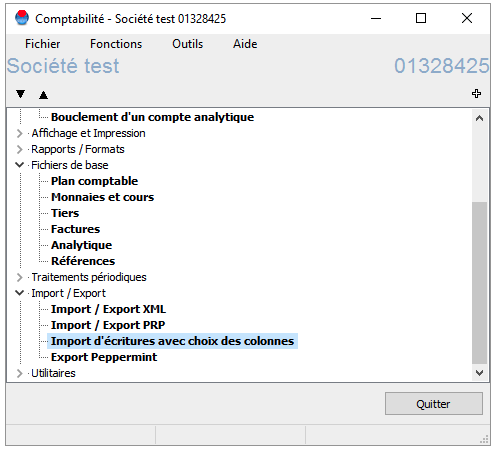
1. Depuis le menu global de la société sélectionnée, ouvrez le sous-menu import/export et sélectionnez “Import d’écritures avec choix des colonnes”.
2. Configurez ou vérifiez la configuration:
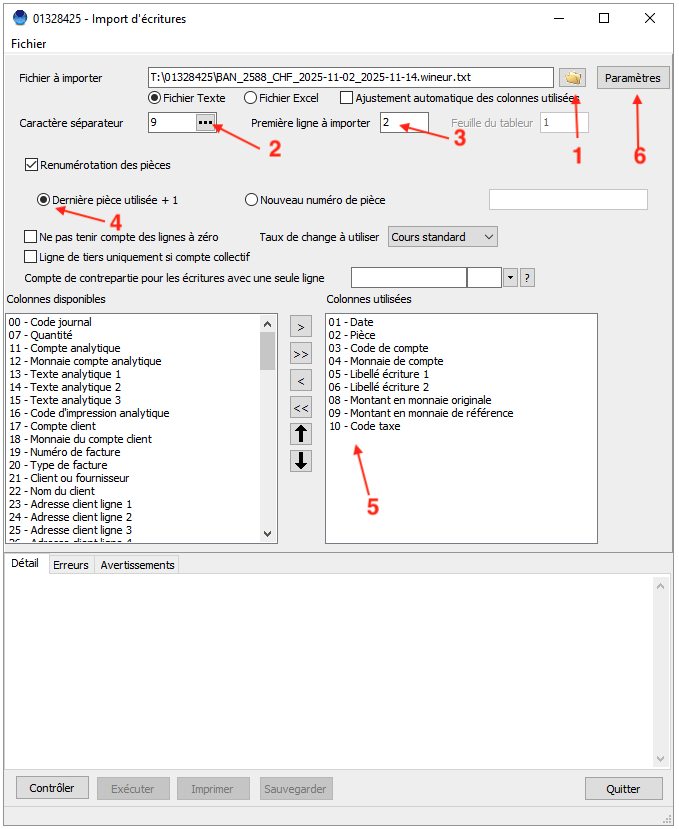
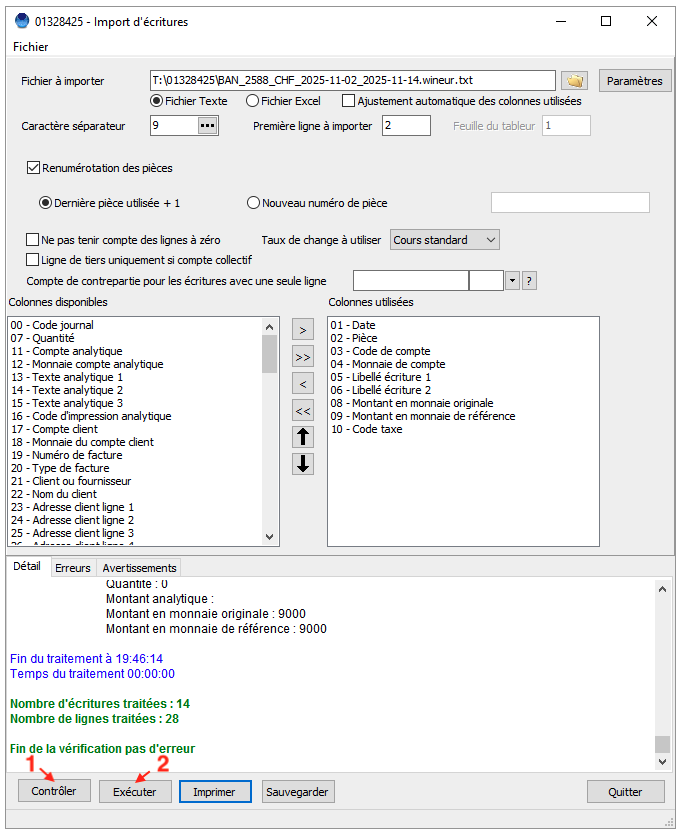
Sélectionnez le fichier (via GIT cloud, vous devrez ajouter le fichier au répertoire)
Sélectionner fichier Texte avec séparateurs “Tab” (9).
Indiquer “Première ligne à importer” : 2
Sélectionnez l’option de renumérotation des pièces et “Dernière pièce utilisée + 1”. ⚠️ Vous devez avoir configuré les numéros de pièces au préalable, si ce n’est pas déjà fait (voir FAQ ici).
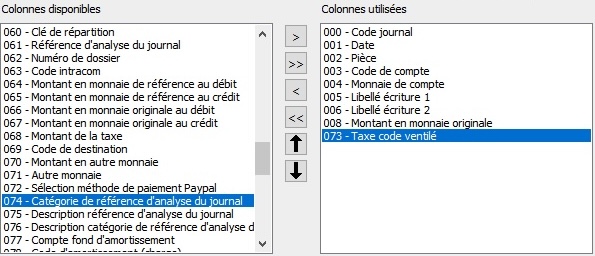
Select the columns in the file in the following order
(A) Pour les comptes en monnaie de référence:
Date
Pièce
Code de compte
Monnaie de compte
Libellé écriture 1
Libellé écriture 2
Montant en monnaie originale
Montant en monnaie de référence
Code taxe
(B) Pour les comptes en monnaie étrangère:
Date
Pièce
Code de compte
Monnaie de compte
Libellé écriture 1
Libellé écriture 2
Montant en monnaie originale
Taxe code ventilé
Cliquez sur le bouton “Paramètres” en haut à droite.
Import d'écritures comptables pour les comptes en monnaie de référence (A).
Choix des colonnes d'import d'écritures pour les comptes en monnaie étrangère (B).
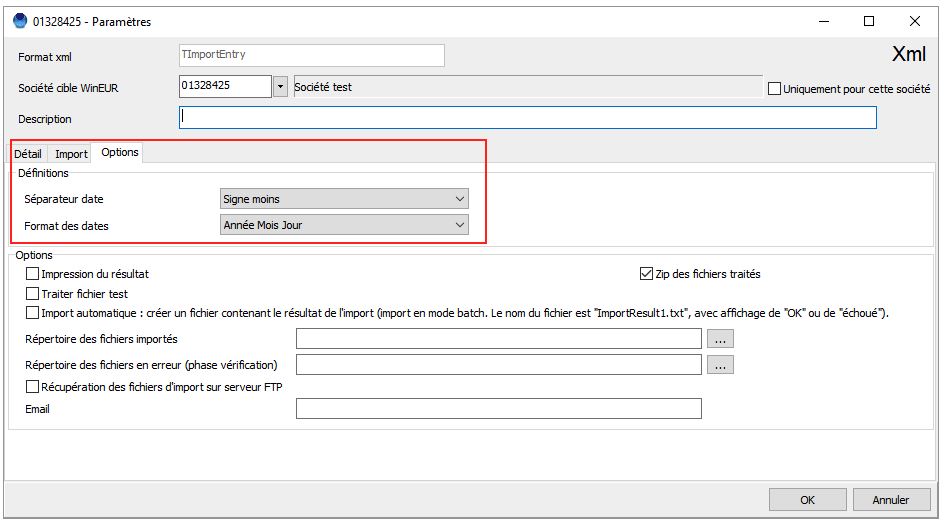
3. Sous “Options”, vérifiez que le séparateur de date sélectionné est bien “Signe moins” et le format de date “Année Mois Jour”. Cliquez sur “OK”.
4. Cliquez sur “Contrôler” (numéro 1 sur la capture d'écran ci-dessous), aucune erreur ne devrait s’afficher. Si des erreurs s’affichent, contrôlez votre configuration des étapes précédentes. Contactez le support GIT ou Sway Finance si l’erreur persiste.
5. Cliquez ensuite sur “Exécuter” (numéro 2 sur la capture d'écran ci-dessous). Les transactions sont importées.
6. Depuis le menu général, vous pouvez cliquer sur “Saisie des écritures” afin de visualiser les écritures importées.
Réservez une démo, contactez-nous, lancez-nous un défi ! Nous sommes là pour répondre à vos questions et vous montrer comment Sway transforme la façon dont vous traitez vos données financières et automatise votre comptabilité.