

Avant de commencer
- Le rôle Propriétaire, Administrateur, Membre ou Support dans l’espace de travail pour voir et téléverser des fichiers.
- Pour renommer un fichier ajouté par quelqu’un d’autre : le rôle Propriétaire, Administrateur ou Support.
- Pour supprimer un fichier ajouté par quelqu’un d’autre : le rôle Propriétaire. Le fichier d’une facture ne peut pas être supprimé ici.
Les fichiers de l’espace de travail
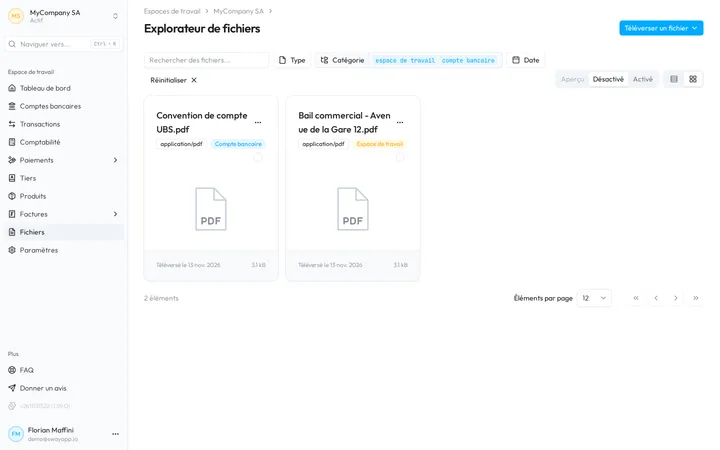
Dans la barre latérale, choisissez Fichiers. Explorateur de fichiers liste tous les fichiers de l’espace de travail, avec leur catégorie :
- Espace de travail : un fichier téléversé sur cette page, ou un document d’un PDF séparé.
- Compte bancaire, Import et Export : les fichiers d’un compte bancaire, que décrit Fichiers du compte bancaire.
- Transaction, Paiement (Brouillon) et Paiement programmé : un fichier joint à une transaction ou à un paiement.
- Facture : le fichier d’une facture fournisseur ou client.
La recherche, les filtres et les vues fonctionnent comme pour les fichiers d’un compte bancaire : Rechercher des fichiers…, Type, Catégorie, Date et Réinitialiser réduisent la liste, les boutons en haut à droite passent d’un tableau à une grille, et Aperçu réglé sur Activé montre chaque fichier dans la grille.
Téléverser des fichiers
- Ouvrez le menu de téléversement. Choisissez Téléverser un fichier en haut à droite.
- Choisissez un téléversement simple. Téléverser des fichiers ajoute chaque fichier tel quel.
- Choisissez les fichiers. Ils apparaissent dans la liste avec la catégorie Espace de travail.
La page accepte les fichiers PDF, CSV, XML et texte, et les images BMP, JPEG, PNG, TIFF et WebP. Vous pouvez aussi déposer des fichiers sur la liste : Le fichier sera téléversé dans votre espace de travail.
Séparer un PDF
- Ouvrez le menu de téléversement. Choisissez Téléverser un fichier en haut à droite.
- Choisissez la séparation. Téléverser et séparer des PDF prend un PDF qui contient plusieurs documents, comme un lot de courrier scanné.
- Choisissez le PDF. Traitement des documents vous indique que Sway le découpe et trie ses documents.
- Retrouvez les documents. Chaque facture et chaque reçu va dans les factures fournisseurs ; tout autre document, comme un contrat ou un relevé, apparaît ici avec la catégorie Espace de travail, nommé d’après le PDF et ses pages.
Comment Sway sépare un PDF
Sway lit le PDF dans l’UE pour trouver où commence chaque document et ce qu’il est ; Sway stocke les données de ses clients en Suisse.
Renommer un fichier
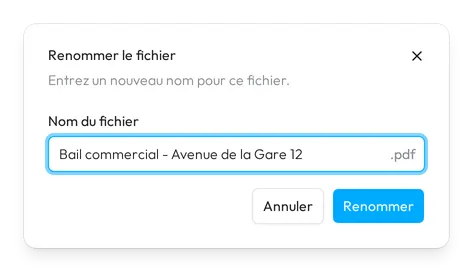
- Ouvrez la boîte de dialogue. Choisissez Renommer dans le menu du fichier, au bout de sa ligne ou à côté de son nom dans la grille.
- Tapez le nouveau nom. Dans Renommer le fichier, changez le nom dans Nom du fichier. L’extension, comme .pdf, reste telle quelle.
- Enregistrez-le. Choisissez Renommer. Sway confirme avec Modification réussie.
Télécharger ou supprimer des fichiers
- Cliquez sur un fichier dans le tableau, ou sur son nom dans la grille, pour le télécharger.
- Le menu d’un fichier contient Supprimer. Êtes-vous sûr de vouloir supprimer ce fichier ? demande avant que Sway le supprime.
- Cochez plusieurs fichiers, puis ouvrez 3 sélectionnés en haut à droite et choisissez Télécharger ou Supprimer. Un fichier que votre rôle ne peut pas supprimer reste hors de la suppression.
Un fichier supprimé ne peut pas être récupéré
Sway supprime le fichier définitivement. Téléchargez-le d’abord si vous pourriez en avoir besoin.
Champs
| Champ | Ce qu’il attend | Obligatoire |
|---|---|---|
| Nom du fichier | Le nouveau nom sans son extension. Il ne peut pas contenir un caractère que les noms de fichiers n’acceptent pas, comme une barre oblique, un deux-points ou un point d’interrogation. | Oui |
Étape suivante
Suivez les factures qu’un PDF séparé a produites dans les factures fournisseurs.
Rédigée à partir de l’écran Explorateur de fichiers de l’application web 1.58.0, avec les libellés de ses catalogues EN, FR et DE.