

Avant de commencer
- Le rôle Propriétaire, Administrateur ou Support dans l’espace de travail. Avec un autre rôle, la page affiche Accès non autorisé.
- Au moins un compte bancaire connecté. Voir Connecter un compte bancaire.
Ouvrir les connexions bancaires
Dans la barre latérale, choisissez Paramètres, puis l’onglet Comptes bancaires connectés. La page Connexions bancaires liste un bloc par consentement, c’est-à-dire par banque que vous avez connectée, dans l’ordre des noms de banque.
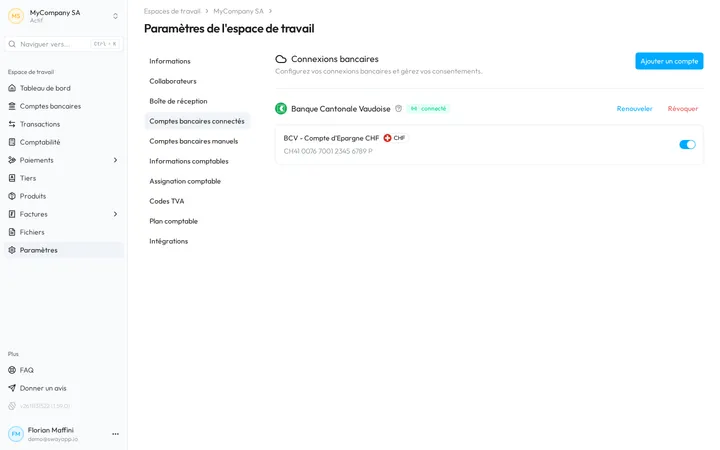
Chaque bloc montre :
- La banque, avec le bouclier qui indique si Sway a vérifié sa connexion.
- connecté ou déconnecté. Survolez la mention pour lire l’état du consentement. Une mention déconnecté orange attend votre action ; une mention grise est résolue.
- Expire le et la date de fin du consentement, quand la banque en fixe une.
- Les actions que permet l’état du consentement : Renouveler et Révoquer tant qu’il est connecté, Résoudre ou Archiver une fois qu’il ne l’est plus.
- Les comptes que couvre le consentement, chacun avec son nom, sa devise, son IBAN et un interrupteur.
Ajouter un compte, en haut à droite, connecte une banque de plus, comme l’explique Connecter un compte bancaire.
Renouveler un consentement
- Trouvez la connexion. Sur Connexions bancaires, trouvez la banque dont vous voulez prolonger le consentement.
- Lancez le renouvellement. Choisissez Renouveler. La boîte de dialogue Vous êtes sur le point de renouveler votre consentement bancaire prépare un lien sécurisé vers votre banque.
- Autorisez de nouveau l’accès. Choisissez Authentifier…, connectez-vous auprès de votre banque et approuvez l’accès comme elle le demande.
- Vérifiez la nouvelle date de fin. De retour dans Sway, le bloc affiche la nouvelle date après Expire le.
Renouveler n’apparaît que tant que le consentement est connecté. Une fois un consentement expiré ou révoqué, connectez de nouveau la banque depuis Ajouter un compte : voir Qu’est-ce qu’un consentement révoqué ?
Révoquer un consentement
- Trouvez la connexion. Sur Connexions bancaires, trouvez la banque dont vous voulez arrêter l’accès.
- Révoquez-le. Choisissez Révoquer, lisez la boîte de dialogue Êtes-vous sûr de vouloir révoquer ce consentement ? et confirmez avec Révoquer.
Sway cesse de mettre à jour les comptes de ce consentement et les désactive : ils n’apparaissent plus dans le reste de l’application web. Leur historique reste dans Sway : réactivez un compte pour l’afficher de nouveau.
Une révocation ne peut pas être annulée. Pour lire de nouveau les comptes, connectez de nouveau la banque et donnez un nouveau consentement auprès de votre banque.
Résoudre ou archiver un consentement déconnecté
Un consentement prend aussi fin quand votre banque le révoque ou le refuse, ou quand il arrive à échéance. Son bloc affiche alors déconnecté, et les comptes du consentement portent la même mention sur les pages des comptes bancaires.
- Résoudre apparaît quand le consentement a été révoqué ou refusé. Marquer comme résolu retire de l’application web les avertissements sur ce consentement, et la mention devient grise.
- Archiver apparaît sur un consentement déconnecté une fois qu’il est résolu ou expiré. Voulez-vous archiver cette connexion ? prévient que la connexion quitte cette page ; Sway conserve ou supprime ses données selon sa politique de confidentialité.
Afficher ou masquer un compte
L’interrupteur à côté de chaque compte décide si le compte apparaît dans le reste de l’application web : dans les listes de comptes, les soldes et les exports. Désactivez-le pour masquer un compte que vous n’utilisez pas ; réactivez-le pour l’afficher de nouveau.
Un compte déconnecté que vous réactivez montre son historique jusqu’à la déconnexion, avec la mention déconnecté : voir Le solde et l’historique indiquent des comptes déconnectés, qu’est-ce que cela signifie ?
Renommer un compte
Survolez le nom d’un compte et choisissez le crayon. Dans la boîte de dialogue Modifier Nom du compte bancaire, saisissez un nom de 2 à 100 caractères et choisissez Enregistrer. Le nouveau nom s’affiche partout dans l’espace de travail.
Étape suivante
Ouvrez un compte pour lire ses soldes et son historique.
Réponses liées
Rédigée à partir de l’écran Connexions bancaires de l’application web 1.57.1, avec les libellés de ses catalogues EN, FR et DE.