

L’imputation comptabilise chaque transaction bancaire sur un compte de votre plan comptable, avec un code TVA et un libellé. Sway suggère l’imputation ; vous l’acceptez ou la corrigez.
Avant de commencer
- Le rôle Propriétaire, Administrateur, Membre ou Support dans l’espace de travail. Un Membre ne peut pas activer le Codage automatique : le bouton reste grisé tant qu’un autre rôle ne l’a pas fait.
- Un plan comptable dans lequel au moins un compte bancaire est lié à un compte. Sans lui, la page affiche Aucun plan comptable ou Votre plan comptable n’est pas complètement configuré. Aller aux paramètres ouvre alors le plan.
- Les codes TVA de l’espace de travail, et son régime de TVA dans Informations comptables.
Pour toute la mise en place dans l’ordre, voir Comment configurer un nouvel espace de travail pour la comptabilité ?
Imputer une transaction
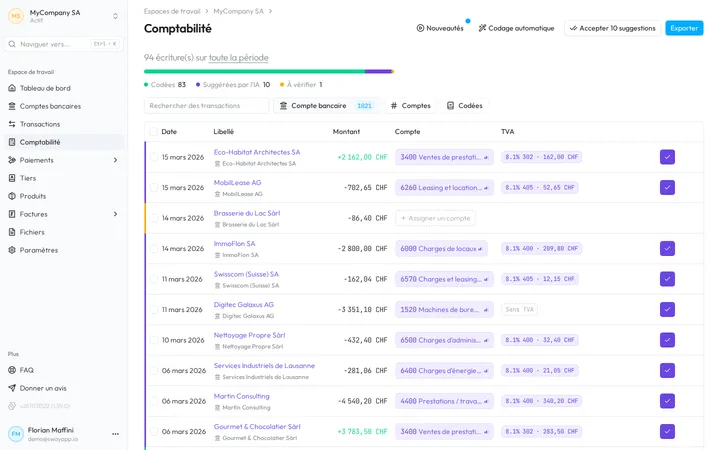
- Ouvrez la page. Dans la barre latérale, choisissez Comptabilité. Le tableau liste les transactions d’un compte bancaire, que Compte bancaire change.
- Choisissez la période. Le titre compte les écritures de la période, comme 94 écriture(s) sur toute la période. Cliquez sur la période pour choisir deux dates ou une période prédéfinie, de Tout à Mois dernier.
- Choisissez le compte. Dans la colonne Compte, cliquez sur Assigner un compte ou sur le compte affiché, puis choisissez un compte. Il apporte le code TVA que votre plan comptable lui donne.
- Vérifiez la TVA. La colonne TVA montre le taux, le code TVA et le montant de la TVA, comme 8.1% 405 · CHF 52.65, ou Sans TVA.
- Nommez l’écriture. Cliquez sur le texte de la colonne Libellé et tapez le nom de l’écriture dans votre comptabilité.
Sway enregistre chaque modification aussitôt. Dès que chaque ligne de la transaction a un compte, la transaction compte parmi les Codées.
Cliquez sur la TVA d’une ligne pour ouvrir Traitement TVA : choisissez un code TVA de l’espace de travail ou Exonéré / sans TVA. Avec un code TVA, vous pouvez corriger le Montant TVA que Sway calcule et le Compte TVA, comme le compte de l’impôt préalable sur un achat. Appliquer enregistre le traitement.
Accepter les suggestions
Une ligne suggérée montre en violet l’imputation que Sway propose, avec trois barres pour son niveau : Confiance élevée, Confiance moyenne ou Confiance faible.
- La coche violette au bout d’une ligne accepte sa suggestion.
- Accepter 10 suggestions, en haut à droite, accepte toutes les suggestions de la page.
- Pour en accepter quelques-unes, cochez leurs lignes et choisissez Accepter les suggestions dans le menu de la sélection, comme 12 sélectionnés.
- Pour imputer une ligne suggérée à votre façon, choisissez-y un autre compte.
Codage automatique demande à Sway des suggestions pour les transactions non imputées de la page. Les règles de codification comptable s’appliquent d’abord, et une règle impute directement ses transactions. Quand les suggestions sont désactivées pour l’espace de travail, le bouton montre une roue dentée : Activer le codage automatique ? explique ce que Sway suggérera, et Confirmer active les suggestions.
Répartir une transaction
- Ouvrez le panneau. Cliquez sur la ligne, ou sur Ouvrir les détails au bout de la ligne. Imputation de la transaction montre la transaction, son tiers, sa communication et sa référence, puis ses lignes.
- Ajoutez une ligne. Choisissez Ajouter une ligne : la nouvelle ligne prend le montant qui reste.
- Imputez chaque ligne. Donnez à chaque ligne un Libellé, un compte et un montant. TVA ouvre son traitement ; la croix retire la ligne.
- Équilibrez les lignes. Le bas du panneau montre le Total et le montant Restant. Pendant que vous tapez un montant, un bouton sous le champ propose le montant qui équilibre la répartition.
- Enregistrez. Enregistrer attend que le panneau affiche Équilibré. Sway confirme avec Modification réussie.
Le menu à côté du titre Imputation de la transaction contient Réinitialiser, qui retire toutes les lignes, et Revenir à la suggestion. Enregistrer sans aucune ligne retire l’imputation de la transaction. Pour joindre une facture fournisseur ou client à la transaction, déposez son fichier sur le panneau ; Factures liées liste les documents rapprochés de la transaction.
Abandonner les modifications ?
Si vous fermez le panneau avant d’enregistrer, Abandonner les modifications ? prévient que les modifications apportées à l’imputation de cette transaction seront perdues. Continuer à modifier revient au panneau ; Abandonner le ferme.
La page Comptabilité
Sous le titre, une barre compte les transactions de la période par statut, et le bord gauche de chaque ligne prend la couleur de son statut :
- Codées, en vert : chaque ligne a un compte.
- Suggérées par l’IA, en violet : une suggestion vous attend.
- À vérifier, en orange : aucune imputation ni suggestion, ou une ligne sans compte.
Dans la barre d’outils, Rechercher des transactions, Comptes et Codées filtrent la liste, et Réinitialiser efface les filtres. Tant qu’un compte bancaire n’est pas encore lié, Compte bancaire propose Configurer d’autres comptes, qui le lie à un Code comptable.
Dans une ligne :
- Le tiers sous le libellé ouvre la transaction bancaire, et une icône de document ouvre ses factures fournisseurs ou clients. Quand un total diffère de son sous-total plus la TVA d’un arrondi, une icône bleue à côté donne l’écart ; son info-bulle, Accepté comme arrondi, l’explique.
- Une transaction d’un montant nul apparaît en gris : Sway ne l’impute ni ne l’exporte.
- Un triangle orange à côté du montant signale que le montant de la transaction a changé depuis l’imputation : cliquez dessus, puis sur Mettre à jour le montant.
Étape suivante
Exportez vers votre outil comptable, ou laissez des règles de codification comptable imputer vos transactions récurrentes.
Réponses liées
Rédigée à partir de l’écran Comptabilité de l’application web 1.58.0, avec les libellés de ses catalogues EN, FR et DE.