

La page d’une facture fournisseur ou client montre le document tel que Sway l’a lu. À côté, des cartes le relient au reste de Sway : Transactions, Fournisseur pour une facture fournisseur ou Destinataire pour une facture client, Paiements pour une facture fournisseur, et Commentaires.
Avant de commencer
- Le rôle Propriétaire, Administrateur, Membre ou Support dans l’espace de travail.
- Une facture fournisseur ou client dans Sway. Ouvrez-la depuis les factures fournisseurs ou les factures clients.
Vérifier ce que Sway a lu
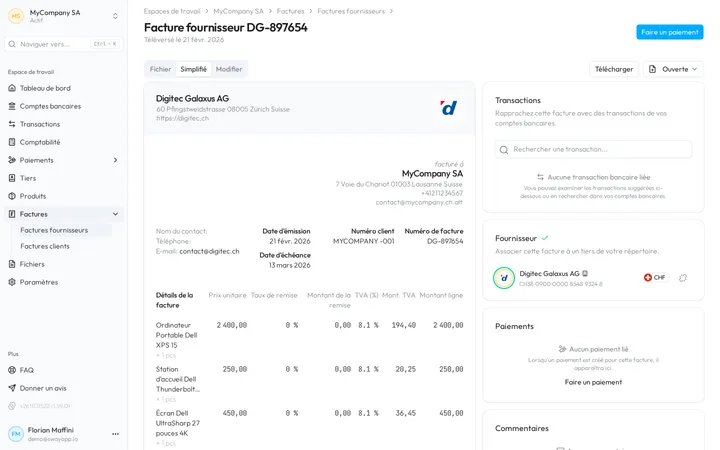
Fichier montre le fichier téléversé, que Télécharger enregistre. Simplifié présente ce que Sway a lu : l’émetteur et le destinataire, les champs Date d’émission, Date d’échéance et Numéro de facture, les lignes sous Détails de la facture, les champs Sous-total, Montant total de la TVA, Montant total et Montant dû, et les Informations de paiement avec l’IBAN et la Référence du paiement. Modifier montre les mêmes champs, prêts à corriger.
Comment Sway lit une facture
Sway lit les factures fournisseurs et clients dans l’UE ; Sway stocke les données de ses clients en Suisse. Pendant la lecture, un indicateur tourne à côté du titre de la page.
Corriger un champ
- Ouvrez la vue d’édition. Choisissez Modifier.
- Ouvrez le champ. Cliquez sur la valeur à corriger, ou sur le nom d’un champ vide. Une boîte de dialogue comme Modifier Date d’échéance s’ouvre, avec un calendrier pour une date, ou un montant et une devise pour un montant.
- Enregistrez la valeur. Choisissez Enregistrer. Sway l’enregistre aussitôt et relance ses vérifications.
Le plus cerclé à côté de Détails de la facture ajoute une ligne ; la croix au bout d’une ligne la supprime une fois que vous confirmez par Supprimer.
Compléter un brouillon
Sur un brouillon, une alerte rouge, Cette facture nécessite une vérification, liste ce qui manque : le montant, la devise, la date d’émission, la date d’échéance, une ligne, ou le fournisseur associé, le destinataire pour une facture client. Cliquez sur un point pour atteindre son champ. Une fois que rien ne manque, Tous les champs obligatoires sont validés. s’affiche avec Mettre la facture en statut Ouverte. Le menu des statuts en haut à droite ne propose Ouverte, Validée et Payée qu’à ce moment-là.
La carte Fournisseur associe la facture à un tiers : cherchez parmi vos tiers, ou créez-en un à partir du nom sur la facture. Pour le changer ensuite, repassez la facture en Brouillon.
Vérifier les montants
Sway vérifie que les montants d’une facture fournisseur concordent :
- le montant d’une ligne vaut sa quantité × son prix unitaire, sauf si la ligne a une remise, et sa TVA découle de son taux de TVA ;
- le Montant total de la TVA est la somme de la TVA des lignes ;
- le Sous-total est la somme des lignes, moins la TVA quand les prix l’incluent ;
- le Montant total vaut le Sous-total plus le Montant total de la TVA.
Quand l’un d’eux ne concorde pas, une alerte jaune liste chaque écart avec le montant de la facture et le montant attendu, et un triangle jaune marque chaque champ concerné. Vérifier les montants ouvre Modifier sur le premier. L’alerte ne bloque ni un changement de statut ni un paiement.
Un Montant total à 0.10 près du montant attendu passe pour un arrondi : une icône bleue à côté indique l’écart, comme (Arrondi +CHF 0.05), et son infobulle, Accepté comme arrondi, donne les deux montants.
Associer la transaction bancaire
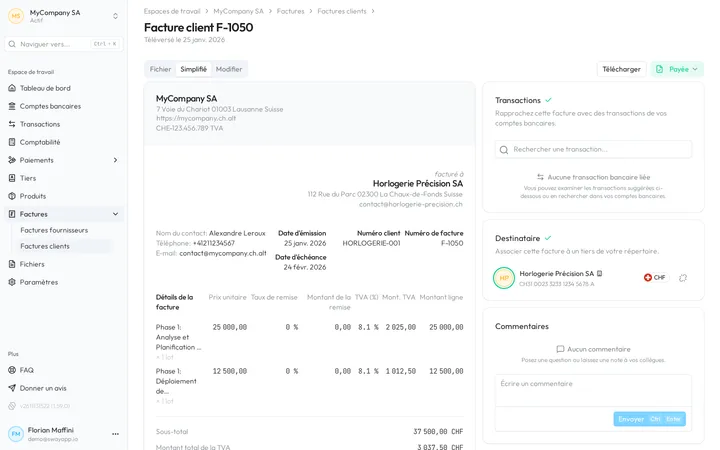
- Trouvez la transaction. Dans la carte Transactions, une suggestion porte le badge suggérée. Sinon, tapez dans Rechercher une transaction… : une facture fournisseur n’accepte qu’un débit, une facture client qu’un crédit.
- Associez-la. La coche valide une suggestion et lie la transaction ; la croix supprime la suggestion. Dans la recherche, choisissez la transaction.
- Vérifiez le résultat. La transaction liée s’entoure d’un anneau vert. Dès qu’elle paie le montant complet, une coche verte apparaît à côté de Transactions, et Sway passe le statut à Payée.
Une transaction déjà liée à une autre facture ouvre d’abord Rapprocher une transaction liée ?, avec les mêmes choix que dans Examiner les suggestions. La chaîne brisée à côté d’une transaction liée la dissocie, sans confirmation.
Payer une facture fournisseur
Faire un paiement, en haut à droite, ouvre la boîte de dialogue Faire un paiement pour la facture : voir les paiements en brouillon. Le bouton fonctionne dès que la facture est Ouverte, Validée ou Payée avec un montant à payer. Le paiement apparaît ensuite dans la carte Paiements.
Champs
Les boîtes de dialogue d’adresse de Modifier, comme Modifier Adresse du fournisseur :
| Champ | Ce qu’il attend | Obligatoire |
|---|---|---|
| Nom de rue | La rue. | Non |
| Numéro de bâtiment | Le numéro dans la rue. | Non |
| Boîte postale | Une case postale. | Non |
| Code postal | Le code postal, au moins 2 caractères. | Oui |
| Ville | La localité. | Oui |
| Pays | Le pays. Il part de la Suisse. | Oui |
Étape suivante
Payez plusieurs factures fournisseurs d’un coup, ou validez les rapprochements de toutes vos transactions dans Examiner les suggestions.
Rédigée à partir de l’écran Facture fournisseur de l’application web 1.58.0, avec les libellés de ses catalogues EN, FR et DE.