

Le rapprochement associe chaque transaction bancaire à la facture qu’elle règle. Sway compare un débit à vos factures fournisseurs et un crédit à vos factures clients, sur le montant, le tiers et son IBAN, les dates, le numéro de facture et la référence de paiement. Quand une transaction paie le montant exact de la seule facture qui porte sa référence de paiement, Sway les associe de lui-même ; pour les autres, il suggère les factures les plus proches.
Avant de commencer
- Le rôle Propriétaire, Administrateur, Membre ou Support dans l’espace de travail.
- Un compte bancaire connecté ou manuel avec ses transactions : voir Connecter un compte bancaire. Sans compte, la page affiche Aucune transaction bancaire.
- Vos factures fournisseurs et clients dans Sway : voir Factures fournisseurs et Factures clients.
Examiner une suggestion
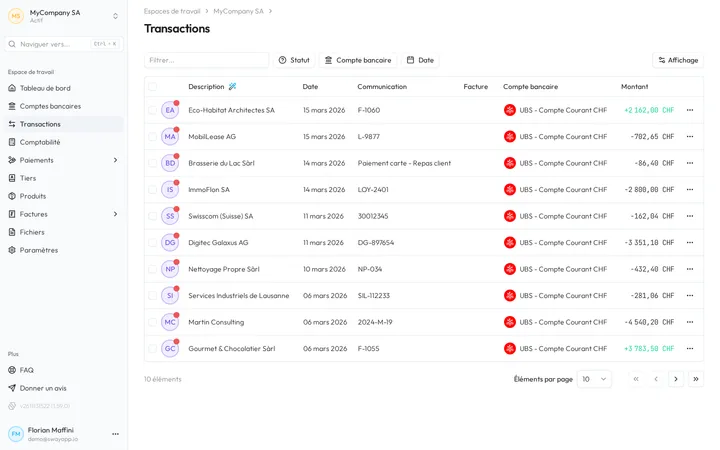
- Ouvrez les transactions. Dans la barre latérale, choisissez Transactions. La liste contient les transactions de tous les comptes bancaires, les plus récentes en premier. Un point rouge sur l’avatar signale une transaction que personne n’a encore vue.
- Ouvrez une transaction. Cliquez sur sa ligne. Un panneau s’ouvre à droite avec les détails de la banque et, en bas, Factures fournisseurs pour un débit ou Factures clients pour un crédit.
- Lisez les suggestions. Une facture suggérée porte le badge bleu suggérée, avec son total, son numéro et sa date. Cliquez sur son tiers pour l’ouvrir dans un nouvel onglet.
- Validez ou retirez chacune. La coche valide la suggestion et associe la facture : Sway le confirme par Suggestion validée. La croix retire la suggestion.
- Marquez la transaction comme vue. Choisissez Marquer comme vue en bas du panneau. Le point rouge disparaît, et Événements en donne la date sous Marqué comme vu.
Les flèches en haut du panneau ouvrent la transaction précédente ou suivante.
Associer une facture vous-même
- Ouvrez la recherche. Dans le panneau, choisissez la loupe à côté de Factures fournisseurs ou Factures clients.
- Trouvez la facture. Tapez dans Rechercher une facture fournisseur… ou Rechercher une facture client…, puis choisissez la facture.
- Vérifiez l’association. Sway le confirme par Facture fournisseur associée ou Facture client associée, et une coche verte apparaît à côté de Factures fournisseurs ou Factures clients.
Pour ajouter une facture qui n’est pas encore dans Sway, déposez un PDF ou une image sur le cadre en bas du panneau, ou cliquez sur le cadre. Sway la classe en facture fournisseur pour un débit ou en facture client pour un crédit, l’associe à la transaction, puis la lit.
Comment Sway lit une facture
Sway lit les factures fournisseurs et clients dans l’UE ; Sway stocke les données de ses clients en Suisse. Pendant la lecture, la facture affiche Traitement du document en cours….
Une facture associée à une autre transaction
Une suggestion déjà rapprochée d’une autre transaction apparaît grisée, avec le badge Rapproché. Son plus, comme son choix dans la recherche, ouvre Rapprocher une facture liée ? avec deux choix : Garder les liens ajoute cette transaction aux précédentes, comme pour une facture payée en deux virements ; Supprimer le(s) lien(s) ne garde que cette transaction.
Dissocier une facture
La chaîne brisée à côté d’une facture associée la dissocie. Dissocier la facture ? prévient que vous ne la retrouverez ensuite que par la recherche ; Dissocier confirme.
La liste des transactions
- Description contient la meilleure description que Sway peut construire à partir des données de la transaction.
- Facture affiche une icône de document dès qu’une facture est associée : cliquez dessus pour ouvrir la facture dans un panneau.
- Affichage affiche ou masque des colonnes, comme Tiers, Référence et Code.
- Le menu au bout d’une ligne contient Copier l’identifiant et Marquer comme….
Filtres et sélection
Statut garde les transactions Pas vu ou Marqué comme vu, Compte bancaire certains comptes, et Date une période comme Mois dernier. Réinitialiser les efface. Filtrer… cherche dans toutes les transactions et désactive les autres filtres.
Cochez des lignes pour agir sur plusieurs transactions : un bouton les compte, comme 3 sélectionnés, et son menu contient Marquer comme….
Étape suivante
Vérifiez ce que Sway a lu sur une facture dans Rapprocher une facture fournisseur ou client, puis imputez les transactions.
Réponses liées
Rédigée à partir de l’écran Transactions de l’application web 1.58.0, avec les libellés de ses catalogues EN, FR et DE.