

Sway transmet un paiement à votre banque de l’une de deux manières, selon la banque du compte débité. Par Open Banking CH, Sway soumet un ordre de paiement qu’un utilisateur autorisé valide ensuite dans l’e-banking : la page Soumission de paiement liste ces ordres. Par Open Banking EU, vous autorisez le paiement auprès de votre banque pendant que vous le préparez : voir Paiements programmés.
Avant de commencer
- Le rôle Propriétaire, Administrateur, Membre ou Support dans l’espace de travail.
- Un compte bancaire connecté dont la banque accepte les paiements de Sway. Un compte bancaire manuel ne peut pas payer.
- Le bénéficiaire sous forme de tiers avec un IBAN, ou ses coordonnées pour le créer en chemin. Sway paie uniquement sur un IBAN : voir Puis-je effectuer un paiement sur un compte qui n’a pas d’IBAN ?
Faire un paiement
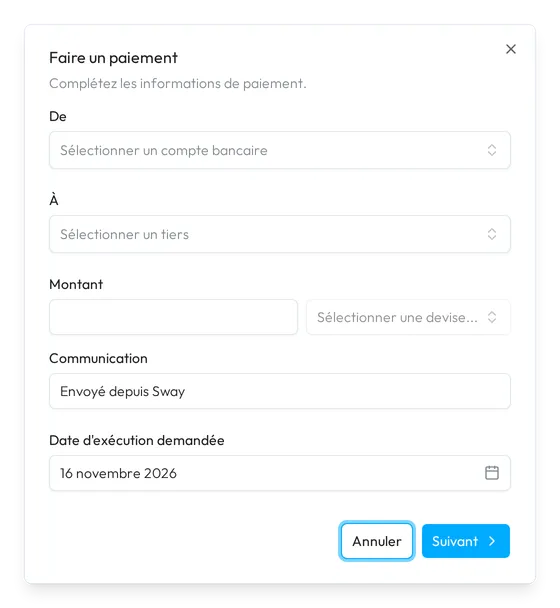
- Ouvrez le formulaire de paiement. Dans la barre latérale, choisissez Paiements, puis Soumis, et Faire un paiement en haut à droite.
- Choisissez le compte à débiter. Sous De, choisissez un compte bancaire connecté. La liste ne contient que les comptes dont la banque accepte les paiements de Sway.
- Choisissez le bénéficiaire. Sous À, choisissez le compte bancaire d’un tiers sous Tiers, ou un autre compte de l’espace de travail sous Comptes bancaires actifs. Créer un nouveau tiers, en bas de la liste, en crée un : voir Tiers.
- Décrivez le paiement. Saisissez le Montant, dans la devise du compte du bénéficiaire, gardez ou remplacez la Communication, et choisissez la Date d’exécution demandée. Un compte bénéficiaire avec un QR-IBAN ajoute le champ Référence.
- Vérifiez le résumé. Choisissez Suivant : Sway vérifie le paiement et ouvre Résumé du paiement. Retour revient au formulaire.
- Envoyez le paiement. Pour un compte Open Banking CH, choisissez Envoyer le paiement : Sway confirme avec Paiement créé avec succès. Pour un compte Open Banking EU, choisissez Suivant et autorisez le paiement auprès de votre banque, comme le montre Paiements programmés.
Faire un paiement s’ouvre aussi depuis la page d’un tiers, avec son compte sous À, et depuis une facture fournisseur, rempli à partir de la facture.
Validation dans l’e-banking
Votre banque n’exécute un ordre de paiement soumis qu’une fois qu’un utilisateur autorisé l’a validé dans l’e-banking.
Payer l’un de vos propres comptes
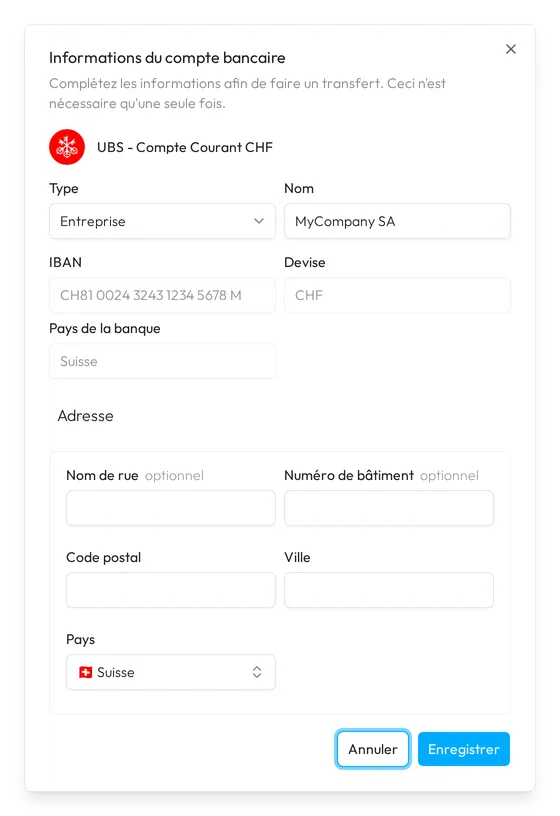
Un compte sous Comptes bancaires actifs que vous n’avez pas encore payé affiche Information manquante. Le choisir ouvre Informations du compte bancaire : vérifiez le Type et le Nom, complétez l’adresse, puis choisissez Enregistrer. Sway crée un tiers pour ce compte, une seule fois, et le place sous À.
Ce que Sway vérifie
Sway vérifie le paiement chaque fois que vous changez le compte, le bénéficiaire ou la date. Un avertissement signale un paiement pour aujourd’hui ou à plus de 60 jours, une devise différente de celle du compte débité, ou une facture qui a déjà un paiement. Une erreur signale un compte débité sans IBAN ou sans le nom de son titulaire, ou un bénéficiaire sans IBAN, sans adresse ou sans le BIC dont le paiement a besoin ; son lien ouvre le tiers. Quand Sway connaît le BIC de la banque du bénéficiaire, il l’utilise et l’enregistre sur le tiers.
Vérifier le bénéficiaire
Par Open Banking EU, Sway vérifie aussi le nom et l’IBAN du bénéficiaire auprès de la banque, et garde le résultat pour les paiements suivants vers ce compte. Dans Résumé du paiement, une coche verte à côté du nom du bénéficiaire signifie qu’il est vérifié. Un bouclier orange s’accompagne d’un avertissement : Sway n’a pas pu confirmer l’identité du bénéficiaire. Poursuivez seulement si vous le connaissez, ou choisissez Retour et corrigez le tiers. Un bénéficiaire que la banque rejette arrête le paiement avec une erreur. Par Open Banking CH, Sway ne fait pas cette vérification. Voir Qu’est-ce que la vérification du bénéficiaire (Verification of Payee, VoP) ?
La page Soumission de paiement
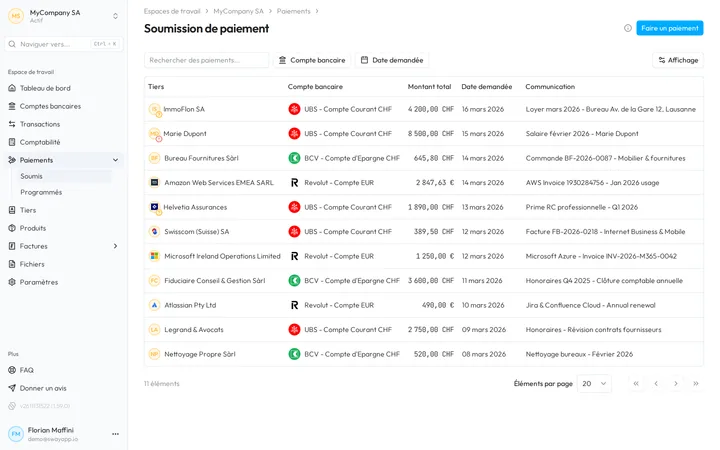
Le tableau montre Tiers, Compte bancaire, Montant total, Date demandée, Communication et Facture, qui mène à la facture que le paiement règle. Affichage ajoute Référence ou masque une colonne.
- Rechercher des paiements… recherche dans les paiements. Compte bancaire et Date demandée filtrent la liste ; Réinitialiser les efface.
- Le menu d’une ligne contient Copier l’identifiant, Copier la communication, Copier la référence et Envoyer à nouveau, qui ouvre Faire un paiement avec les mêmes informations.
- Un signe sur le logo du tiers montre le statut que la banque a renvoyé : un point d’interrogation jaune tant que la banque ne l’a pas confirmé, un point d’exclamation rouge quand la banque a rejeté le paiement. Un paiement sans signe a été accepté.
Cliquez sur une ligne pour ouvrir le paiement : Date de création, Exécution demandée, le motif de la banque en cas de rejet, les bénéficiaires, le compte sous Soumis via, les factures sous Pour la facture, et les Pièces jointes.
Champs
La boîte de dialogue Faire un paiement :
| Champ | Ce qu’il attend | Obligatoire |
|---|---|---|
| De | Un compte bancaire connecté dont la banque accepte les paiements de Sway, avec un IBAN et le nom de son titulaire. | Oui |
| À | Le compte bancaire d’un tiers, ou un autre compte de l’espace de travail, avec un IBAN. | Oui |
| Montant | Un montant supérieur à zéro, comme CHF 1’250.00, dans la devise du compte du bénéficiaire. | Oui |
| Communication | Le message pour le bénéficiaire : jusqu’à 100 caractères par Open Banking CH, 18 par Open Banking EU. Il part de Envoyé depuis Sway. | Oui |
| Référence | La référence QR de 27 chiffres, comme 21 00000 00003 13947 14300 09017. | Oui, pour un QR-IBAN |
| Date d’exécution demandée | À partir d’aujourd’hui par Open Banking CH, de demain par Open Banking EU. Un week-end passe au lundi. | Oui |
La boîte de dialogue Informations du compte bancaire reprend le Type, le Nom et les champs d’adresse d’un tiers, décrits dans Tiers, sans Boîte postale. Le Nom part du titulaire du compte, et le Pays du pays de son IBAN.
Étape suivante
Autorisez un paiement auprès de votre banque dans Paiements programmés, ou payez plusieurs factures à la fois avec Payer les factures.
Réponses liées
Rédigée à partir de l’écran Soumission de paiement de l’application web 1.58.0, avec les libellés de ses catalogues EN, FR et DE.