

Avant de commencer
- Un compte bancaire manuel. Un compte bancaire connecté se met à jour de lui-même : il n’a pas d’import.
- Le rôle Propriétaire, Administrateur, Membre ou Support dans l’espace de travail.
- Le relevé en PDF, en fichier CAMT.053, ou en fichier CSV organisé comme le fichier exemple de la boîte de dialogue d’import.
Demandez à votre banque un export CAMT.053 quand c’est possible : le fichier contient des données structurées, et Sway l’importe sans aperçu. Pour UBS, voir Comment vérifier mes paramètres de rapports CAMT dans UBS ?
Importer un relevé
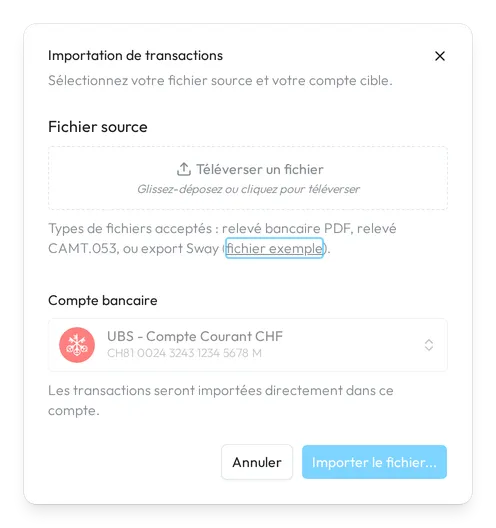
- Ouvrez le compte bancaire. Dans Comptes bancaires, ouvrez le compte manuel auquel appartient le relevé.
- Ouvrez l’import. Choisissez Importer en haut à droite. La boîte de dialogue Importation de transactions vous demande : Sélectionnez votre fichier source et votre compte cible. Le Compte bancaire est celui que vous avez ouvert.
- Ajoutez le fichier. Sous Fichier source, déposez le fichier ou cliquez pour le choisir. fichier exemple, dans l’indication, télécharge la structure CSV que Sway lit.
- Prévisualisez ou importez. Pour un PDF ou un fichier CSV, choisissez Aperçu du fichier… : les transactions sont importées après votre vérification, dans l’Aperçu des transactions. Pour un fichier CAMT.053, choisissez Importer le fichier… : les transactions vont directement dans le compte, et le Résumé de l’importation suit.
- Vérifiez les lignes. Dans l’Aperçu des transactions, Sway sélectionne les lignes valides. Définissez le solde initial, corrigez une cellule, ajoutez ou supprimez une ligne, et décochez une ligne que vous voulez laisser de côté.
- Importez les lignes sélectionnées. Choisissez Importer 12 transactions… : le bouton compte les lignes sélectionnées. Vérifiez le compte et son IBAN dans Confirmation d’importation, puis choisissez Confirmer.
Comment Sway lit un PDF
Sway lit les relevés PDF dans l’UE ; Sway stocke les données de ses clients en Suisse. Quand la lecture d’un fichier prend plus de temps, la boîte de dialogue Traitement en cours s’ouvre : vous recevez par e-mail un lien pour finaliser l’import une fois le traitement terminé, en général en quelques minutes.
Vérifier les soldes
La barre sous les lignes montre deux soldes. Solde initial est le solde avant la première ligne du relevé ; Prochain solde de clôture est le solde que Sway calcule après la dernière ligne sélectionnée. Sa couleur et son infobulle indiquent s’il correspond au solde de clôture imprimé sur le relevé.
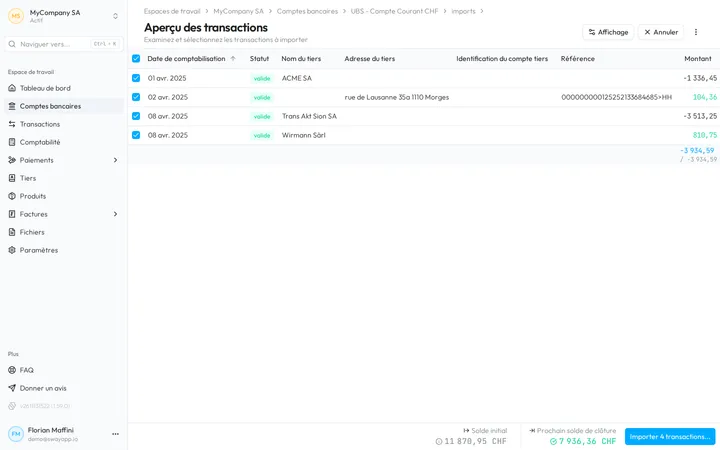
La colonne Solde fait la même vérification sur chaque ligne. Son infobulle indique si le solde calculé correspond au relevé sur cette ligne, donne le solde attendu quand ce n’est pas le cas, ou signale que le relevé n’indique aucun solde à cet endroit.
Solde initial
Ouvrez Solde initial pour choisir un solde d’ouverture dans l’historique du compte ou en définir un vous-même : les transactions importées s’appliquent à partir de ce solde. Auto reprend un solde de l’historique du compte, affiché avec sa date ; Personnalisé vous laisse saisir un montant, comme CHF 1’234.50.
L’import attend un solde initial : un compte sans historique affiche Aucun solde antécédent trouvé ou configuré pour le compte. Définissez alors un solde personnalisé, tel que le relevé l’imprime avant sa première transaction.
Écart sur le solde de clôture
Quand le solde de clôture calculé ne correspond pas à celui de la dernière transaction du relevé, Sway demande avant d’importer. Solde de clôture ne correspond pas montre le Solde attendu, le Solde calculé et la Différence. Quand le relevé n’indique aucun solde de clôture, la boîte de dialogue s’intitule Solde de clôture inconnu.
- Demander de l’aide ouvre le chat du support.
- Annuler vous ramène aux lignes, pour les corriger ou corriger le solde initial.
- Je suis sûr·e, importer poursuit l’import. Choisissez-le seulement si vous êtes certain que le solde calculé est juste.
Modifier les lignes
- Chaque ligne a un menu : Ajouter au-dessus et Ajouter en dessous insèrent une ligne que le relevé montre et que l’aperçu a manquée, et Supprimer la ligne retire une ligne. Une ligne que vous insérez affiche Ajoutée.
- Tapez dans une cellule pour la corriger. Ajouter affiche un détail de plus d’une ligne, comme Adresse du tiers, Communication ou Référence du paiement.
- Une cellule sans valeur affiche Aucune date ou Aucun montant. Remplissez-la avant d’importer.
- Une ligne que Sway n’a pas pu lire ne peut pas être sélectionnée tant que vous ne l’avez pas corrigée. Une ligne déjà présente dans le compte, ou deux fois dans le fichier, n’est pas sélectionnée.
Pour un PDF, l’aperçu montre le relevé à côté des lignes, avec Horizontal ou Vertical pour les disposer. La barre d’outils règle aussi Défilement automatique, Mode d’annotation, qui marque les valeurs lues sur le PDF, et Mise en évidence du statut, qui colore chaque ligne selon son état. Pour un fichier CSV, Affichage affiche ou masque les colonnes.
Importation non enregistrée
Si vous quittez l’aperçu avant d’importer, votre travail d’importation et vos modifications sont perdus, et l’import recommence depuis le début. Rester sur la page les garde ; Quitter quitte la page.
Après l’import
Le Résumé de l’importation compte les Transactions importées, les Transactions ignorées et les Transactions en double : Afficher les liste. Il donne ensuite le Total débité, le Total crédité, la Variation de solde et le Solde de clôture. Importer un nouveau fichier lance l’import suivant ; Terminer ferme le résumé.
Le relevé reste avec le compte, dans ses fichiers, sous la catégorie Import : voir Fichiers du compte bancaire.
Champs
La boîte de dialogue Importation de transactions :
| Champ | Ce qu’il attend | Obligatoire |
|---|---|---|
| Fichier source | Un fichier : un relevé bancaire PDF, un fichier CAMT.053 (.xml), ou un fichier CSV organisé comme le fichier exemple de la boîte de dialogue. | Oui |
Étape suivante
Lisez les lignes importées dans Soldes et historique.
Réponses liées
Rédigée à partir de l’écran Aperçu des transactions de l’application web 1.57.1, avec les libellés de ses catalogues EN, FR et DE.