

Un compte bancaire manuel n’a pas de connexion à la banque. Il convient à une banque que Sway ne peut pas encore connecter, à une carte ou à un compte de caisse : vous ajoutez ses transactions en important des relevés.
Avant de commencer
- Le rôle Propriétaire, Administrateur ou Support dans l’espace de travail. Avec un autre rôle, Ajouter un compte reste grisé et la page Comptes manuels affiche Accès non autorisé.
- L’IBAN du compte, ou son BBAN ou son numéro de carte.
Créer un compte bancaire manuel
- Ouvrez le menu des nouveaux comptes. Dans la barre latérale, choisissez Comptes bancaires, puis Ajouter un compte et Compte bancaire manuel. Dans les paramètres, Comptes bancaires manuels a son propre bouton Ajouter un compte.
- Indiquez le pays de la banque. La boîte de dialogue Créer un compte bancaire vous demande : Sélectionnez le pays de votre banque.
- Choisissez la banque. La liste contient toutes les banques de ce pays, puisqu’un compte manuel n’a besoin d’aucune connexion. Si votre banque n’y figure pas, choisissez Créer un compte bancaire générique sous la liste.
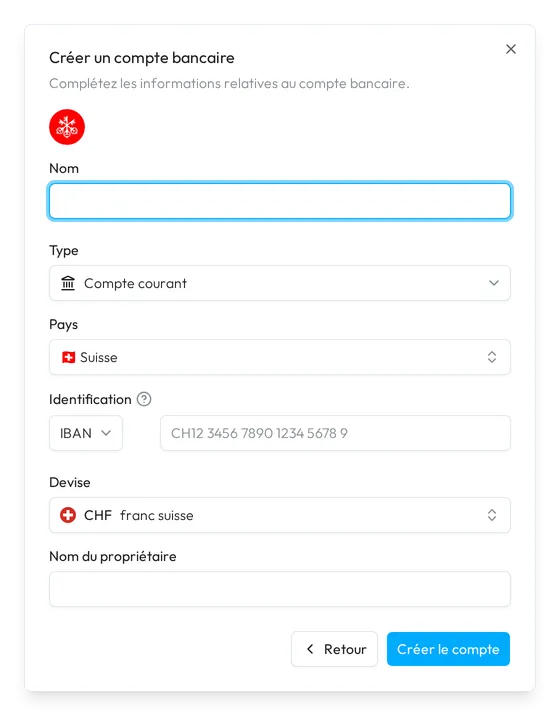
- Décrivez le compte. Le formulaire Créer un compte bancaire vous demande : Complétez les informations relatives au compte bancaire. Les champs figurent dans le tableau ci-dessous.
- Créez-le. Choisissez Créer le compte. Le compte apparaît dans Comptes bancaires, prêt pour son premier relevé.
Champs
| Champ | Ce qu’il attend | Obligatoire |
|---|---|---|
| Nom | Le nom du compte dans Sway, de 2 à 100 caractères. | Oui |
| Type | Compte courant, Compte d’épargne, Compte carte de crédit/débit, Compte de paiement en espèces, Compte de prêt ou Autre type de compte. Il part de Compte courant. | Oui |
| Pays | Le pays du compte. Il part du pays choisi pour la liste des banques. | Oui |
| Identification | La sorte de numéro, IBAN, Numéro de compte (BBAN) ou Numéro de carte de crédit (PAN), puis le numéro lui-même. Sway vérifie le format et les chiffres de contrôle d’un IBAN, et le format d’un numéro de carte. Compte carte de crédit/débit passe au PAN, Autre type de compte au BBAN. | Oui |
| Devise | La devise du compte. Elle part de la devise du pays, comme CHF pour la Suisse. | Oui |
| Nom du propriétaire | Le titulaire du compte, de 2 à 30 caractères. | Oui |
Lequel choisir ?, à côté de Identification, explique les trois sortes de numéro : l’IBAN pour la plupart des comptes, le BBAN seulement quand la banque ne fournit pas d’IBAN, et le PAN pour un compte basé sur une carte.
Alimenter le compte
Ouvrez le compte depuis Comptes bancaires et importez ses relevés, en PDF, en fichier CAMT.053 ou en fichier CSV organisé comme le fichier exemple de l’import : voir Importer un relevé bancaire. Le premier import a besoin du solde initial du compte.
La page Comptes manuels
Dans la barre latérale, choisissez Paramètres, puis l’onglet Comptes bancaires manuels. La page Comptes manuels liste les comptes manuels de l’espace de travail, groupés par banque. Chaque ligne montre le nom du compte, sa devise et son IBAN, avec un interrupteur et un menu.
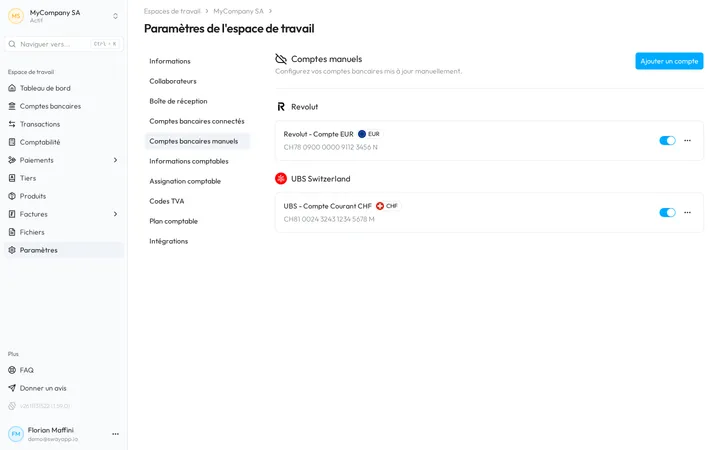
- Le crayon à côté du nom renomme le compte, de 2 à 100 caractères.
- L’interrupteur décide si le compte apparaît dans le reste de l’application web. Désactivez-le pour masquer le compte sans le supprimer.
- Le menu contient Archiver et Supprimer.
Archiver un compte
Choisissez Archiver dans le menu du compte. Voulez-vous archiver ce compte bancaire ? prévient que le compte quitte cette page ; Sway conserve ou supprime ses données selon sa politique de confidentialité.
Supprimer un compte
- Ouvrez la suppression. Choisissez Supprimer dans le menu du compte.
- Vérifiez ce qui part avec lui. Souhaitez-vous vraiment supprimer ce compte ? compte les Transactions sur ce compte et les Liens vers des factures que la suppression retire.
- Confirmez-la. Tapez SUPPRIMER dans le champ, puis choisissez Confirmer.
Sway confirme avec Demande de suppression soumise avec succès et supprime le compte peu après.
Une suppression est définitive
Toutes les données du compte et ses liens vers des factures sont supprimés définitivement. Pour garder l’historique, archivez plutôt le compte ou désactivez-le.
Étape suivante
Importez un relevé bancaire dans le nouveau compte.
Réponses liées
Rédigée à partir de l’écran Comptes manuels de l’application web 1.57.1, avec les libellés de ses catalogues EN, FR et DE.