

Le tableau de bord est la première page d’un espace de travail. Il résume l’argent sur vos comptes bancaires, l’activité d’une période, les dernières transactions et les personnes de l’espace de travail.
Avant de commencer
- Le rôle Propriétaire, Administrateur, Membre ou Support dans l’espace de travail.
- Au moins un compte bancaire. Voir Connecter un compte bancaire. Sans compte, le graphique affiche Aucune donnée disponible.
Lire le solde agrégé
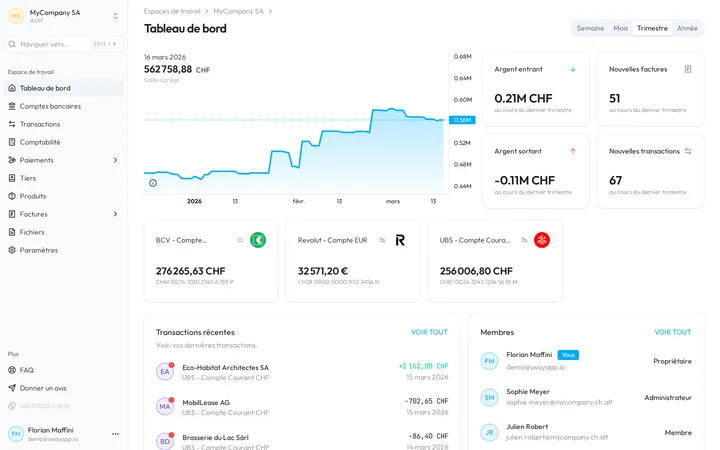
- Ouvrez le tableau de bord. Dans la barre latérale, choisissez Tableau de bord. Sway l’ouvre aussi quand vous vous connectez.
- Choisissez la période. En haut à droite, choisissez Semaine, Mois, Trimestre ou Année ; la page s’ouvre sur Trimestre. La période fixe l’étendue du graphique et les chiffres des quatre cartes.
- Pointez un jour. Déplacez le pointeur le long du graphique : la date et le solde de ce jour remplacent les derniers au-dessus du graphique.
- Copiez un solde. Cliquez sur un jour pour copier son solde dans le presse-papiers.
Le Solde agrégé additionne les soldes des comptes bancaires activés dans l’espace de travail, en CHF : Sway convertit le solde d’un compte dans une autre devise. Voir Qu’est-ce qu’un solde agrégé ?
Les quatre cartes
À côté du graphique, chaque carte compte la période choisie, comme l’indique son sous-titre (au cours du dernier trimestre) :
- Argent entrant : le total des transactions entrantes, arrondi en milliers (K) ou en millions (M).
- Argent sortant : le total des transactions sortantes, avec un signe moins.
- Nouvelles factures : le nombre de factures fournisseurs et clients ajoutées à l’espace de travail.
- Nouvelles transactions : le nombre de transactions bancaires.
Les comptes bancaires
Sous le graphique, une carte par compte bancaire activé dans l’espace de travail affiche son nom, le logo de sa banque, son dernier solde dans sa propre devise, son IBAN et une petite courbe de son solde. Un nuage signale un Compte bancaire connecté, un nuage barré un Compte bancaire manuel ; une prise indique que le consentement d’un compte connecté a pris fin. Cliquez sur une carte pour ouvrir le compte.
Transactions récentes et membres
- Transactions récentes liste les cinq dernières transactions de l’espace de travail, avec le compte, le montant et la date de comptabilisation. Un point rouge sur l’avatar signale une transaction pas encore vue. Cliquez sur sa description pour l’ouvrir ; Voir tout ouvre Transactions.
- Membres liste les personnes de l’espace de travail avec leur adresse e-mail et leur rôle, et Vous vous signale. Voir tout ouvre Collaborateurs.
Se repérer
La barre latérale ouvre chaque page de l’espace de travail. En haut, le sélecteur d’espace de travail affiche le nom et l’état de l’espace de travail. Naviguer vers… mène à une page par son nom, aussi avec Ctrl + K (⌘ K sur un Mac). Sous Espace de travail viennent Tableau de bord, Comptes bancaires, Transactions, Comptabilité, Paiements, Tiers, Produits, Factures, Fichiers et Paramètres. Sous Plus, FAQ ouvre la FAQ de ce site et Donner un avis écrit un e-mail à Sway. Votre nom, en bas, ouvre le menu de votre profil.
Étape suivante
Examinez les suggestions de vos nouvelles transactions, ou invitez vos collègues.
Réponses liées
Rédigée à partir de l’écran Tableau de bord de l’application web 1.58.0, avec les libellés de ses catalogues EN, FR et DE.