

Avant de commencer
- Le rôle Propriétaire, Administrateur ou Support dans l’espace de travail. Avec le rôle Membre, la page s’ouvre, mais Sway refuse d’enregistrer les modifications.
- Le numéro de TVA de l’entreprise et le régime de TVA sous lequel elle décompte la TVA.
Régler la TVA et la monnaie
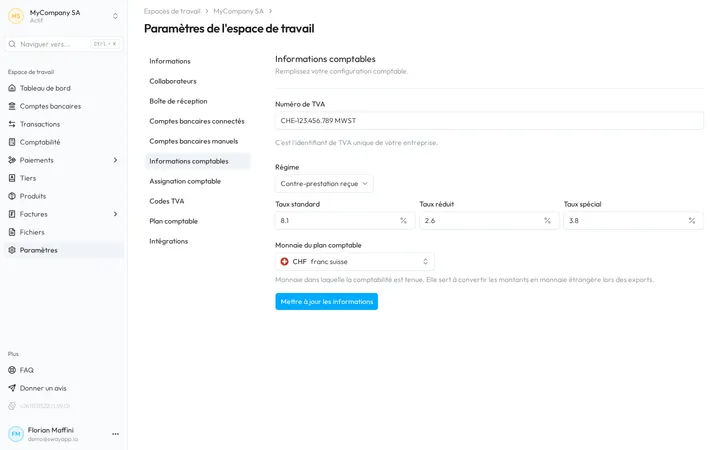
- Ouvrez la page. Dans la barre latérale, choisissez Paramètres, puis l’onglet Informations comptables.
- Saisissez le numéro de TVA. Numéro de TVA prend l’identifiant de TVA unique de l’entreprise, comme CHE-123.456.789 TVA.
- Choisissez le régime. Régime propose Contre-prestation reçue, Contre-prestation convenue, Taux de la dette fiscale nette et Sans TVA. Les champs de taux en dessous suivent le régime.
- Vérifiez les taux. Pour Contre-prestation reçue ou Contre-prestation convenue, Sway remplit 8.1, 2.6 et 3.8 % : corrigez-les si vos taux diffèrent. Pour les deux autres régimes, tapez votre taux.
- Choisissez la monnaie de la comptabilité. Sous Monnaie du plan comptable, choisissez la monnaie dans laquelle vous tenez la comptabilité.
- Enregistrez. Choisissez Mettre à jour les informations. Sway confirme avec Modification réussie.
Les régimes
- Contre-prestation reçue décompte la TVA sur les paiements reçus, Contre-prestation convenue sur les factures émises. Les deux décomptent la TVA aux taux légaux, comme la méthode effective : la page demande Taux standard, Taux réduit et Taux spécial.
- Taux de la dette fiscale nette suit la méthode des taux de la dette fiscale nette. Avec ce régime, comme avec Sans TVA, la page demande un seul Taux fixe.
- Sans régime, la page n’affiche aucun taux.
Où Sway s’en sert
- L’export Winbiz a besoin d’un régime. Sans régime, la boîte de dialogue d’export renvoie à cette page et laisse Exporter grisé : voir Exporter vers votre outil comptable.
- Monnaie du plan comptable sert à convertir les montants en monnaie étrangère dans les exports. L’import d’un plan comptable la remplit quand elle est vide, et vous demande quand le fichier utilise une autre monnaie : voir Plan comptable.
Champs
| Champ | Ce qu’il attend | Obligatoire |
|---|---|---|
| Numéro de TVA | L’identifiant de TVA unique de l’entreprise, jusqu’à 50 caractères. | Non |
| Régime | Contre-prestation reçue, Contre-prestation convenue, Taux de la dette fiscale nette ou Sans TVA. | Non |
| Taux standard | Pour Contre-prestation reçue ou Contre-prestation convenue, le taux standard en pour cent, de 0 à 100. Il part de 8.1. | Non |
| Taux réduit | Pour Contre-prestation reçue ou Contre-prestation convenue, le taux réduit, de 0 à 100. Il part de 2.6. | Non |
| Taux spécial | Pour Contre-prestation reçue ou Contre-prestation convenue, le taux spécial, de 0 à 100. Il part de 3.8. | Non |
| Taux fixe | Pour Taux de la dette fiscale nette ou Sans TVA, le taux unique en pour cent, de 0 à 100. | Non |
| Monnaie du plan comptable | La monnaie dans laquelle la comptabilité est tenue, comme CHF. Sway s’en sert pour convertir les montants en monnaie étrangère dans les exports. | Non |
Étape suivante
Mettez en place le plan comptable sur lequel vous imputez les transactions.
Réponses liées
FAQComment configurer les paramètres de comptabilité ?GlossaireModes et méthodes de décompte TVAGlossaireMéthode des taux de la dette fiscale netteGlossaireMéthode effective (TVA)
Rédigée à partir de l’écran Informations comptables de l’application web 1.58.0, avec les libellés de ses catalogues EN, FR et DE.