

Le catalogue liste ce que votre entreprise achète et vend. Chaque produit a un code et un nom, et peut porter un volet vente, un volet achat et le fournisseur dont il provient.
Avant de commencer
- Le rôle Propriétaire, Administrateur, Membre ou Support dans l’espace de travail pour voir, créer et modifier des produits. Pour supprimer ou restaurer un produit créé par quelqu’un d’autre : le rôle Propriétaire, Administrateur ou Support.
- Pour les comptes d’un produit, un plan comptable ; pour ses codes TVA, les codes TVA de l’espace de travail.
Créer un produit
- Ouvrez le catalogue. Dans la barre latérale, choisissez Produits.
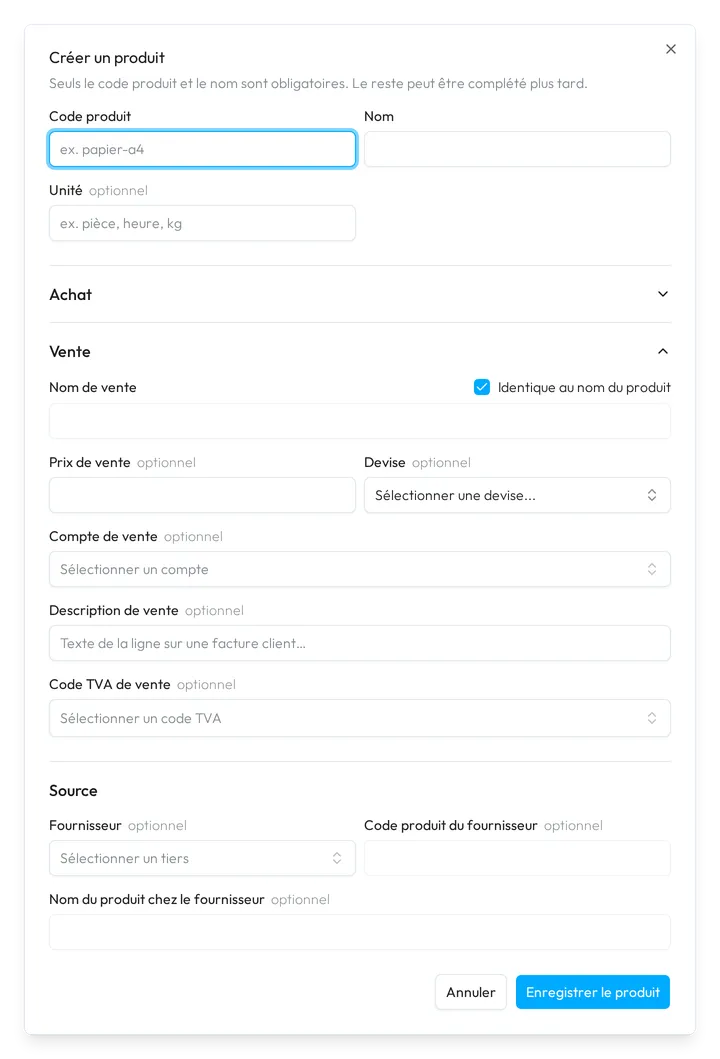
- Ouvrez le formulaire. Choisissez Créer un produit en haut à droite. Seuls le code produit et le nom sont obligatoires ; le reste peut attendre.
- Nommez le produit. Remplissez Code produit et Nom, et une Unité si vous comptez le produit, par exemple à l’heure.
- Décrivez la vente. Le volet Vente est ouvert : indiquez le prix et sa devise, le compte, le texte de la ligne et le code TVA qui fixe la TVA d’une vente. Ouvrez Achat pour faire de même pour les achats.
- Ajoutez la source. Sous Source, choisissez le Fournisseur parmi vos tiers, ou choisissez Créer un nouveau tiers, puis ajoutez son propre code et son propre nom pour le produit.
- Enregistrez-le. Choisissez Enregistrer le produit. Sway confirme avec Produit créé.
Quand vous choisissez un compte, Sway remplit le code TVA de ce compte. Si vous choisissez un autre code, Le code TVA ne correspond pas à ce compte nomme le code que le compte utilise normalement et demande si vous gardez le vôtre.
Le catalogue
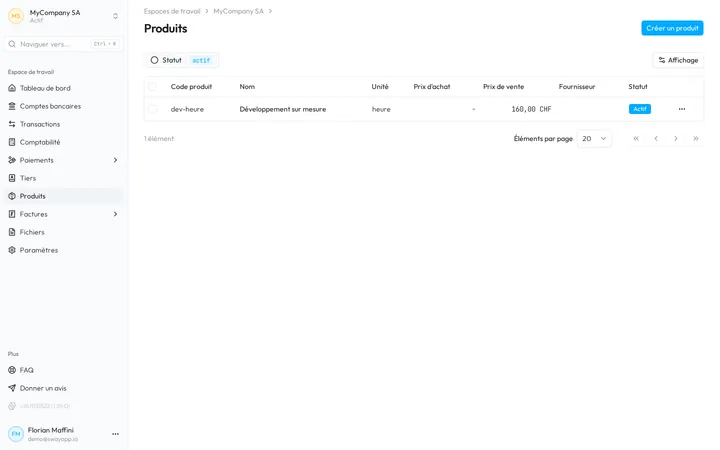
Le tableau montre le Code produit, le Nom, l’Unité, le Prix d’achat, le Prix de vente, le Fournisseur et le Statut de chaque produit, et Affichage affiche ou masque les colonnes. Statut montre les produits Actif, ou les produits Supprimé ; Réinitialiser revient aux produits actifs.
Cliquez sur une ligne pour ouvrir le produit dans un panneau à droite : Prix, Vente, Achat et Source le résument, les flèches passent au produit précédent ou suivant, et son menu contient les actions.
Modifier un produit
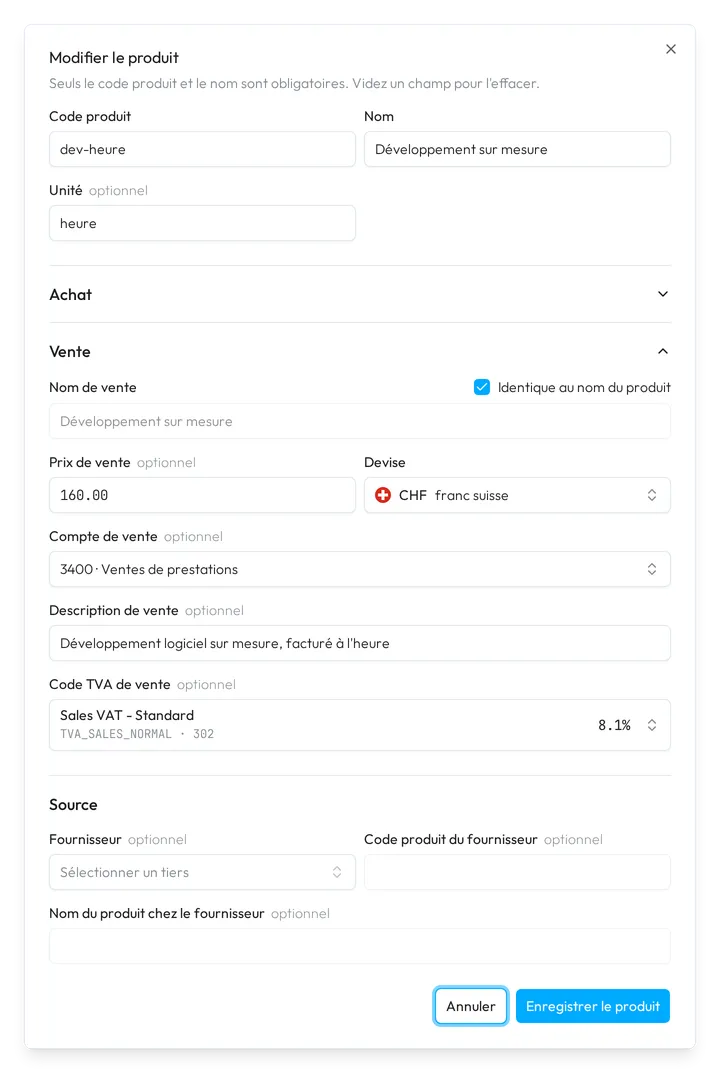
Choisissez Modifier dans le menu de la ligne ou du panneau. Modifier le produit contient les mêmes champs que la création ; videz un champ pour l’effacer. Choisissez Enregistrer le produit : Sway confirme avec Produit mis à jour.
Supprimer ou restaurer un produit
Choisissez Supprimer dans le menu d’un produit, ou cochez plusieurs produits et choisissez Supprimer dans le menu de la sélection. La confirmation prévient que les produits quittent le catalogue et tous les sélecteurs de produits, et que leurs codes restent réservés : un nouveau produit ne peut pas les reprendre.
Pour faire revenir un produit, réglez Statut sur Supprimé, puis choisissez Restaurer dans son menu. Sway confirme avec Produit restauré.
Champs
Les boîtes de dialogue Créer un produit et Modifier le produit :
| Champ | Ce qu’il attend | Obligatoire |
|---|---|---|
| Code produit | Un code de 50 caractères au plus, comme papier-a4, unique dans l’espace de travail. Sway l’enregistre en minuscules. | Oui |
| Nom | Le nom du produit, de 100 caractères au plus. | Oui |
| Unité | Une unité de la liste, comme pièce, heure ou kg, ou la vôtre, de 20 caractères au plus. | Non |
| Nom d’achat | Le nom pour les achats, de 100 caractères au plus. Identique au nom du produit, coché au départ, reprend Nom. | Oui, quand Identique au nom du produit est décoché |
| Prix d’achat | Le prix d’achat, zéro ou plus. | Non |
| Devise | La devise du prix à côté : Une devise est requise lorsqu’un prix est renseigné. | Oui, quand un prix est renseigné |
| Compte d’achat | Un compte du plan comptable, affiché quand l’espace de travail en a un. | Non |
| Description d’achat | Le texte de la ligne du produit sur une facture fournisseur, de 500 caractères au plus. | Non |
| Code TVA d’achat | Un code TVA de l’espace de travail. | Non |
| Nom de vente | Le nom pour les ventes, de 100 caractères au plus, avec son propre Identique au nom du produit. | Oui, quand Identique au nom du produit est décoché |
| Prix de vente | Le prix de vente, zéro ou plus. | Non |
| Compte de vente | Un compte du plan comptable, affiché quand l’espace de travail en a un. | Non |
| Description de vente | Le texte de la ligne du produit sur une facture client, de 500 caractères au plus. | Non |
| Code TVA de vente | Un code TVA de l’espace de travail. | Non |
| Fournisseur | Un tiers de l’espace de travail. | Non |
| Code produit du fournisseur | Le code du fournisseur pour le produit, de 50 caractères au plus. Grisé tant que vous n’avez pas choisi de fournisseur. | Non |
| Nom du produit chez le fournisseur | Le nom du fournisseur pour le produit, de 100 caractères au plus. Grisé tant que vous n’avez pas choisi de fournisseur. | Non |
Étape suivante
Configurez les codes qu’un produit utilise dans Codes TVA.
Réponses liées
Rédigée à partir de l’écran Produits de l’application web 1.58.0, avec les libellés de ses catalogues EN, FR et DE.