

Avant de commencer
- Le rôle Propriétaire, Administrateur, Membre ou Support dans l’espace de travail pour téléverser un fichier.
- Pour renommer un fichier : le rôle Propriétaire, Administrateur ou Support.
- Pour supprimer un fichier : le rôle Propriétaire, sauf si vous avez ajouté le fichier vous-même.
Ouvrir les fichiers d’un compte
Sur la page d’un compte bancaire, choisissez Voir tout sur la carte Attachements. La page Fichiers du compte bancaire liste tous les fichiers du compte, avec leur catégorie :
- Compte bancaire : un fichier que vous avez joint au compte.
- Import : un relevé que vous avez importé dans le compte.
- Export : un fichier que vous avez exporté avec Stocker le fichier dans l’espace de travail coché.
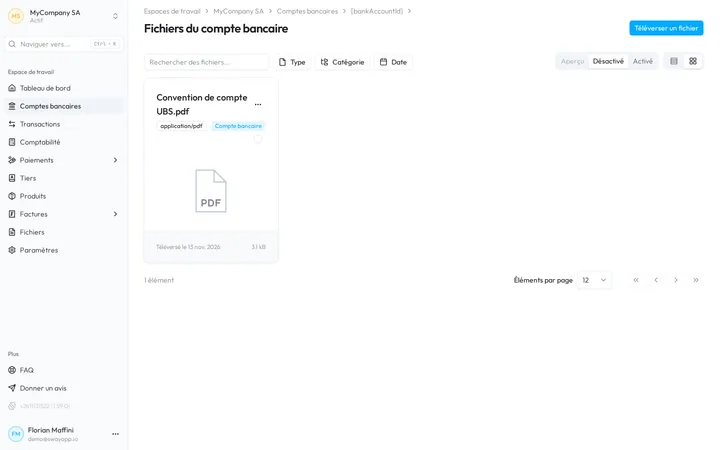
Téléverser un fichier
- Ouvrez les fichiers du compte. Choisissez Voir tout sur la carte Attachements du compte bancaire.
- Choisissez le fichier. Choisissez Téléverser un fichier en haut à droite, ou déposez le fichier sur la liste : Le fichier sera téléversé dans votre espace de travail.
- Retrouvez-le dans la liste. Le fichier apparaît avec la catégorie Compte bancaire et la date du téléversement.
La page accepte les fichiers PDF, CSV et XML, et les images en BMP, JPEG, PNG, TIFF et WebP. Pour faire entrer les lignes d’un relevé dans le compte, importez-le plutôt : voir Importer un relevé bancaire.
Trouver un fichier
- Rechercher des fichiers… cherche dans les fichiers. Pendant une recherche, les filtres sont grisés.
- Type garde les fichiers Image, PDF, Feuille de calcul, Texte ou Archive.
- Catégorie garde les fichiers Compte bancaire, Import ou Export.
- Date garde une période, comme Mois dernier ou Année en cours, ou les dates que vous choisissez.
- Réinitialiser efface la recherche et les filtres.
Les deux boutons en haut à droite passent d’un tableau à une grille. Le tableau montre le Nom du fichier, le Type, la Catégorie, la Taille du fichier et la Date de téléversement de chaque fichier, et Affichage affiche ou masque ses colonnes. La grille montre les fichiers en cartes ; Aperçu réglé sur Activé montre un aperçu de chaque fichier.
Renommer un fichier
Choisissez Renommer dans le menu au bout de la ligne du fichier, ou à côté de son nom dans la grille. Dans la boîte de dialogue Renommer le fichier, saisissez le nouveau nom dans le champ Nom du fichier et choisissez Renommer. L’extension, comme .pdf, reste la même, et le nom ne peut pas contenir de caractère interdit dans les noms de fichiers, comme la barre oblique ou les deux-points.
Télécharger ou supprimer des fichiers
- Cliquez sur un fichier du tableau pour le télécharger.
- Le menu au bout d’une ligne contient Supprimer. Êtes-vous sûr de vouloir supprimer ce fichier ? demande confirmation avant que Sway le supprime.
- Cochez plusieurs fichiers, ou choisissez Tout sélectionner dans le menu de la sélection, puis Télécharger ou Supprimer. Un fichier que votre rôle ne peut pas supprimer reste en dehors de la suppression.
Un fichier supprimé ne peut pas être récupéré
Sway supprime le fichier définitivement. Téléchargez-le d’abord si vous pourriez en avoir besoin.
Étape suivante
Choisissez ce qui entre dans un fichier exporté dans Exporter des transactions bancaires.
Rédigée à partir de l’écran Fichiers du compte bancaire de l’application web 1.57.1, avec les libellés de ses catalogues EN, FR et DE.