

Avant de commencer
- Le rôle Propriétaire, Administrateur ou Support dans l’espace de travail. Avec un autre rôle, Ajouter un compte reste grisé.
- Pour un compte bancaire connecté, l’accès e-banking de l’entreprise : vous autorisez l’accès auprès de votre banque, pas dans Sway.
Deux sortes de comptes bancaires
Ajouter un compte, sur la page Comptes bancaires, propose deux sortes de comptes :
- Compte bancaire connecté : Sway lit le compte via l’Open Banking, Open Banking CH ou Open Banking EU selon la banque, une fois que vous avez donné votre consentement auprès de la banque. Sway tient ensuite le solde et les transactions à jour de lui-même.
- Compte bancaire manuel : un compte sans connexion à la banque. Vous l’alimentez avec des relevés en CAMT.053, en PDF ou en CSV. Voir Comptes bancaires manuels.
Ajouter un compte bancaire connecté
- Ouvrez le menu des nouveaux comptes. Dans la barre latérale, choisissez Comptes bancaires, puis Ajouter un compte et Compte bancaire connecté.
- Indiquez le pays de la banque. La boîte de dialogue Créer un compte bancaire vous demande : Sélectionnez le pays de votre banque.
- Trouvez votre banque. Tapez dans Rechercher… pour filtrer la liste. Banques connectées liste les banques que vous pouvez connecter maintenant ; Autres banques liste celles qui ne sont pas encore disponibles.
- Vérifiez ce que Sway lira. La boîte de dialogue Connecter un nouveau compte bancaire liste les services que la banque ouvre à Sway, comme Informations des comptes, Soldes et Transactions, et la durée de validité du consentement : jusqu’à une date, ou jusqu’à ce que vous le révoquiez.
- Autorisez l’accès auprès de votre banque. Authentifier ouvre votre banque dans un nouvel onglet. Connectez-vous et approuvez l’accès comme votre banque le demande.
- Revenez dans Sway. Sway finalise la connexion et affiche Connexion réussie ! Choisissez Continuer : les comptes du consentement apparaissent dans Comptes bancaires.
Si Sway affiche La connexion a échoué. Veuillez réessayer., recommencez à l’étape 1.
Avant de connecter UBS ou Valiant
Pour un compte UBS ouvert avant 2023, l’Open Banking doit parfois être activé d’abord : voir Demander l’activation de l’Open Banking dans l’e-banking UBS. Les réponses pour UBS et Valiant montrent leurs écrans.
Les signes de la liste des banques
- Un bouclier vert : Sway a vérifié la connexion à cette banque.
- Un bouclier gris avec un point d’interrogation : la banque est disponible, mais l’équipe de Sway n’a pas vérifié activement ses services.
- Un bouclier orange avec un point d’exclamation : les services de la banque sont connus pour être limités ou ne fonctionner qu’en partie.
- Bientôt disponible : la banque est annoncée, mais ne peut pas encore être connectée.
Une banque pas encore disponible
Une banque sous Autres banques ouvre une boîte de dialogue qui indique que la banque arrive bientôt ou n’est pas encore disponible :
- Me tenir informé demande à Sway de vous prévenir par e-mail quand la banque est prête.
- ajouter un compte manuel ouvre le formulaire d’un compte bancaire manuel pour cette banque, pour importer ses relevés en attendant.
Demander une banque absente
- Ouvrez la demande. Sous la liste des banques, après Vous ne trouvez pas votre banque ?, choisissez Demander une connexion bancaire.
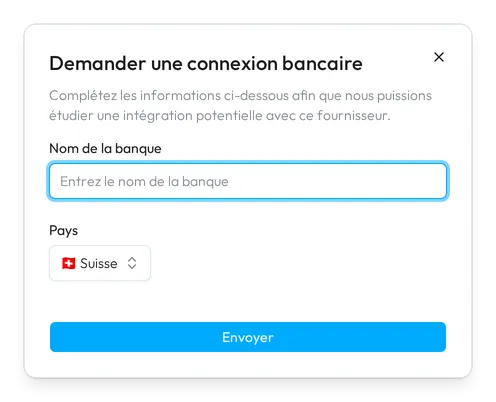
- Nommez la banque. Dans la boîte de dialogue Demander une connexion bancaire, saisissez le Nom de la banque et vérifiez le Pays.
- Envoyez la demande. Choisissez Envoyer. Sway confirme avec Demande de connexion bancaire soumise ! et vous répond une fois que l’équipe a examiné la demande.
Champs
La boîte de dialogue Demander une connexion bancaire :
| Champ | Ce qu’il attend | Obligatoire |
|---|---|---|
| Nom de la banque | Le nom de la banque, de 3 à 100 caractères. | Oui |
| Pays | Le pays de la banque, choisi dans la liste. Il part du pays choisi pour la liste des banques. | Oui |
La liste des comptes bancaires
Comptes bancaires affiche une carte par compte bancaire de l’espace de travail : son nom, son dernier solde, son IBAN et un petit graphique de ses soldes récents. Des icônes distinguent un compte connecté d’un compte manuel et signalent un compte dont le consentement ne fonctionne plus.
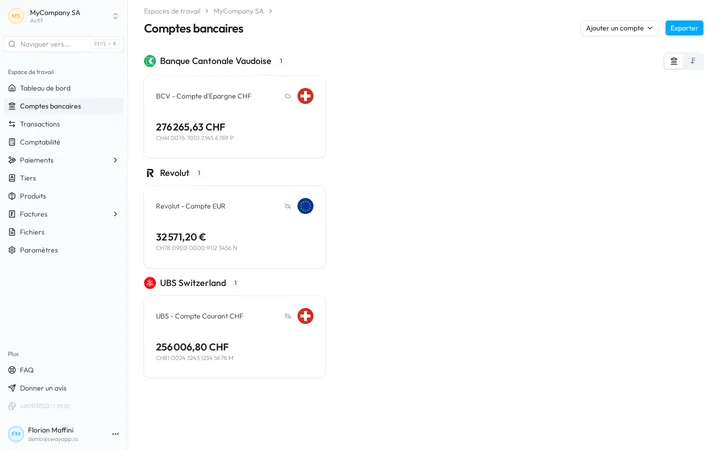
Les deux onglets en haut à droite regroupent les cartes par banque ou par devise. Un espace de travail sans compte affiche Aucun compte bancaire et un bouton Connecter un compte bancaire.
Étape suivante
Suivez le consentement de chaque compte connecté dans Connexions bancaires, puis ouvrez un compte pour lire ses soldes et son historique.
Réponses liées
Rédigée à partir de l’écran Comptes bancaires de l’application web 1.57.1, avec les libellés de ses catalogues EN, FR et DE.