

Un tiers est une entreprise ou une personne que vous payez ou facturez. Sway le relie à vos factures fournisseurs, à vos factures clients et à vos paiements, et le paie sur l’un de ses comptes bancaires.
Avant de commencer
- Le rôle Propriétaire, Administrateur, Membre ou Support dans l’espace de travail pour créer un tiers. Modifier, supprimer ou restaurer un tiers demande le rôle Propriétaire, Administrateur ou Support : avec le rôle Membre, Supprimer, Ajouter un compte, Ajouter une personne de contact et les crayons restent grisés.
- L’IBAN de chaque compte bancaire, et l’adresse postale du tiers.
Créer un tiers
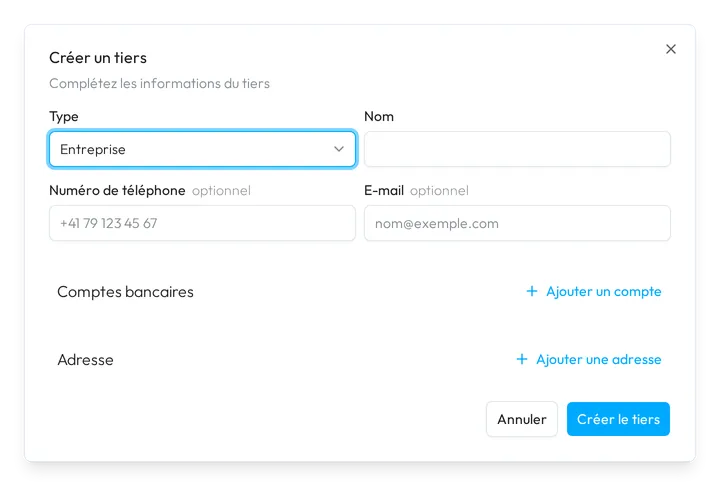
- Ouvrez le formulaire. Dans la barre latérale, choisissez Tiers, puis Créer le tiers en haut à droite.
- Nommez-le. Choisissez le Type et saisissez le Nom. Ajoutez un Numéro de téléphone et un E-mail si vous les avez.
- Ajoutez ses comptes bancaires. Sous Comptes bancaires, choisissez Ajouter un compte pour chaque compte et remplissez ses champs. Supprimer retire un compte.
- Ajoutez son adresse. Sous Adresse, choisissez Ajouter une adresse et remplissez l’adresse.
- Créez-le. Choisissez Créer le tiers. La page du nouveau tiers s’ouvre.
Depuis Faire un paiement, la boîte de dialogue exige un compte bancaire et l’adresse, pour que vous puissiez payer le tiers tout de suite. Depuis une facture, elle part des informations que Sway a lues sur la facture.
Ajouter un compte bancaire
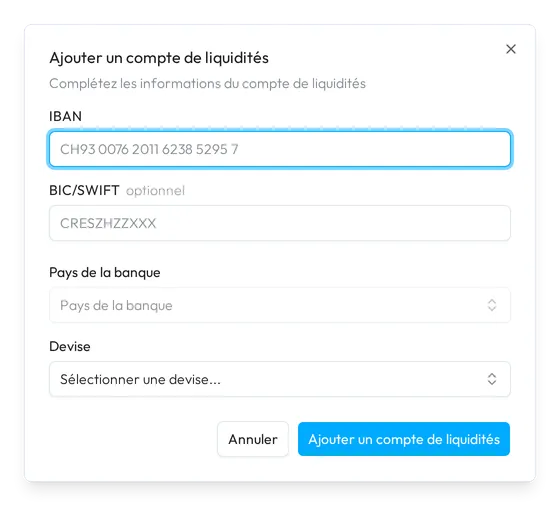
- Ouvrez le formulaire. Sur la page du tiers, choisissez Ajouter un compte à côté de Comptes bancaires. La boîte de dialogue Ajouter un compte de liquidités s’ouvre.
- Remplissez le compte. Saisissez l’IBAN : Sway en déduit le Pays de la banque. Ajoutez le BIC/SWIFT si vous l’avez, et choisissez la Devise.
- Ajoutez-le. Choisissez Ajouter un compte de liquidités.
Ajouter une personne de contact
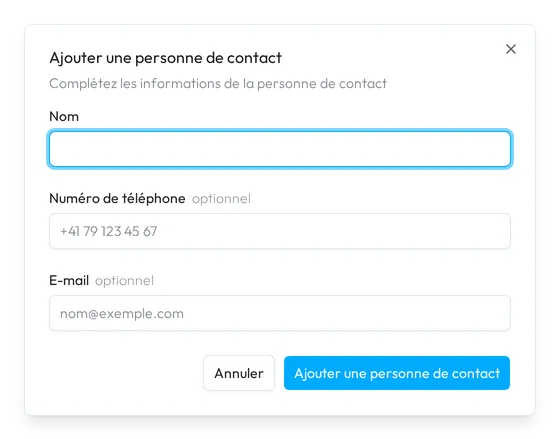
- Ouvrez le formulaire. Sur la page du tiers, choisissez Ajouter une personne de contact, sous les cartes de droite.
- Décrivez la personne. Saisissez le Nom, et ajoutez un Numéro de téléphone et un E-mail si vous les avez.
- Ajoutez la personne. Choisissez Ajouter une personne de contact. Une carte Personne de contact montre les informations ; ses crayons les modifient.
Retirer la personne de contact ?
Supprimer, dans le menu de la carte d’une personne de contact, supprime définitivement ses informations et son lien avec le tiers.
Supprimer un tiers
Choisissez Supprimer en haut à droite de sa page, ou dans le menu de sa carte, puis confirmez avec Supprimer. Sway marque le tiers Supprimé et garde ses liens avec les paiements et les factures. Pour le récupérer, réglez Statut sur Supprimé dans la page Tiers, ouvrez le tiers, puis choisissez Restaurer.
La page Tiers
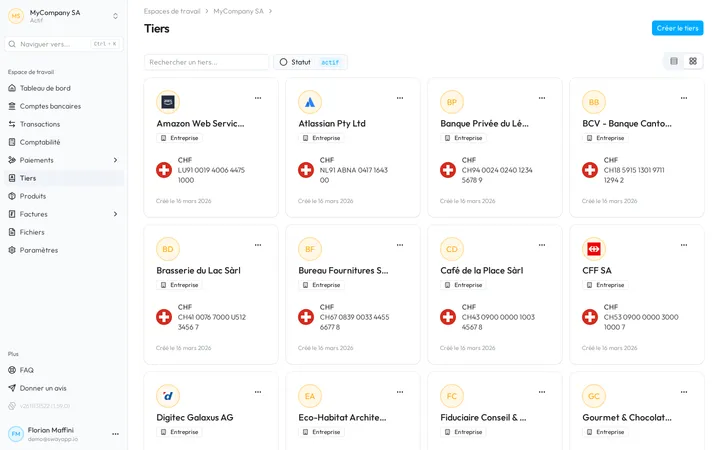
La page montre les tiers sous forme de cartes, ou d’un tableau avec les deux boutons en haut à droite. Une carte montre le nom, le type, le premier compte bancaire et la date de création. Le tableau montre Nom, Type, Adresse postale, Comptes bancaires et Statut ; Affichage affiche ou masque les colonnes.
- Rechercher un tiers… recherche dans les tiers. Avec Statut, choisissez entre Actif et Supprimé.
- Le menu d’une carte ou d’une ligne contient Copier l’identifiant et Supprimer. Cliquez sur une carte ou une ligne pour ouvrir le tiers.
La page d’un tiers
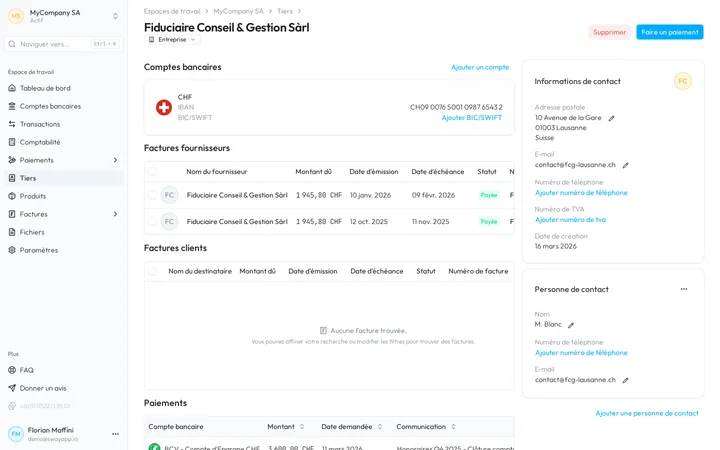
Le crayon à côté du nom renomme le tiers, et le badge en dessous change son type. Faire un paiement paie son premier compte bancaire, et reste grisé tant qu’il n’en a aucun.
- Comptes bancaires montre chaque compte avec sa devise, son IBAN et son BIC/SWIFT. QR signale un QR-IBAN. Ajouter BIC/SWIFT, ou le crayon, définit le BIC.
- Factures fournisseurs, Factures clients et Paiements listent ce que Sway relie au tiers.
- Informations de contact montre Adresse postale, E-mail, Numéro de téléphone, Numéro de TVA et Date de création. Le crayon à côté d’une valeur la modifie ; une valeur vide affiche un lien pour l’ajouter.
Champs
La boîte de dialogue Créer un tiers. Les comptes bancaires et l’adresse sont facultatifs, sauf depuis Faire un paiement :
| Champ | Ce qu’il attend | Obligatoire |
|---|---|---|
| Type | Entreprise ou Individu. Il part de Entreprise. | Oui |
| Nom | Le nom du tiers, de 3 à 70 caractères. | Oui |
| Numéro de téléphone | Un numéro de téléphone, comme +41 79 123 45 67. | Non |
| Une adresse e-mail, comme nom@exemple.com. | Non | |
| IBAN | L’IBAN du compte. Sway vérifie son format et ses chiffres de contrôle. | Oui, pour chaque compte |
| BIC/SWIFT | Le BIC de la banque, comme CRESZHZZXXX. Sway vérifie son format. | Non |
| Pays de la banque | Le pays de la banque, déduit de l’IBAN. | Oui, pour chaque compte |
| Devise | La devise du compte. | Oui, pour chaque compte |
| Nom de rue | La rue de l’adresse. | Non |
| Numéro de bâtiment | Le numéro dans la rue. | Non |
| Boîte postale | La boîte postale. | Non |
| Code postal | Le code postal, 2 caractères au moins. | Oui, avec une adresse |
| Ville | La ville. | Oui, avec une adresse |
| Pays | Le pays de l’adresse. Il part de la Suisse. | Oui, avec une adresse |
La boîte de dialogue Ajouter un compte de liquidités reprend les quatre champs d’un compte bancaire ci-dessus.
La boîte de dialogue Ajouter une personne de contact :
| Champ | Ce qu’il attend | Obligatoire |
|---|---|---|
| Nom | Le nom de la personne. | Oui |
| Numéro de téléphone | Un numéro de téléphone, comme +41 79 123 45 67. | Non |
| Une adresse e-mail, comme nom@exemple.com. Sway vérifie son format. | Non |
Étape suivante
Payez un tiers avec Faire un paiement, comme le décrit Paiements soumis.
Réponses liées
Rédigée à partir de l’écran Tiers de l’application web 1.58.0, avec les libellés de ses catalogues EN, FR et DE.