

L’export transforme l’imputation d’un compte bancaire en un fichier d’écritures pour votre outil comptable. Pour exporter les transactions elles-mêmes, en relevé ou en fichier CAMT.053, voir Exporter des transactions bancaires ; Xero les reçoit par son intégration.
Avant de commencer
- Le rôle Propriétaire, Administrateur, Membre ou Support dans l’espace de travail.
- Un compte bancaire lié à un compte de votre plan comptable : la boîte de dialogue n’en propose pas d’autre.
- Les transactions de la période imputées. Les écritures non imputées s’exportent aussi, mais peuvent demander une vérification avant l’import.
- Pour Winbiz, le régime de TVA de l’espace de travail dans Informations comptables, et un compte d’attente dans votre plan comptable, qui reçoit l’autre côté d’une transaction non imputée.
Exporter les écritures
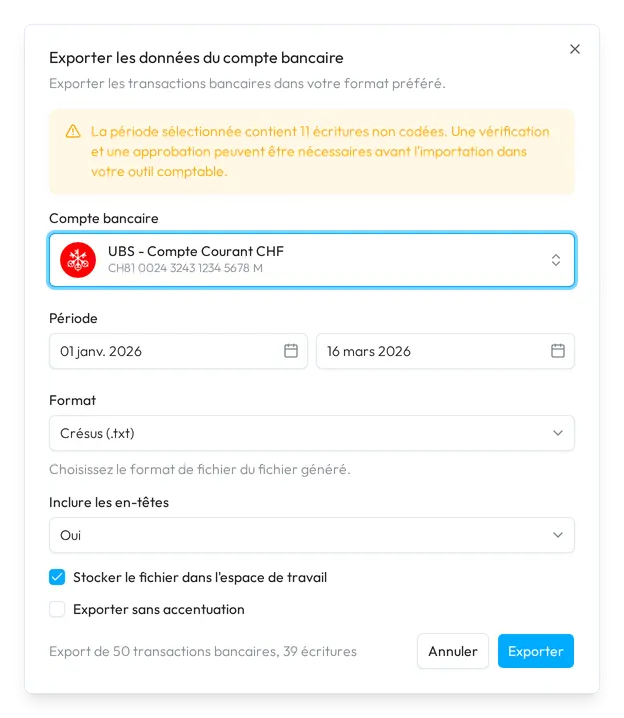
- Ouvrez l’export. Dans la page Comptabilité, choisissez Exporter en haut à droite. La boîte de dialogue Exporter les données du compte bancaire part du compte bancaire de la page, et de sa période si vous en avez choisi une.
- Vérifiez le compte. Dans Compte bancaire, choisissez le compte à exporter, un par export.
- Choisissez la période. Dans Période, choisissez la date de début et la date de fin. La date de fin ne peut pas être antérieure à la date de début.
- Choisissez le format. Dans Format, choisissez le fichier de votre outil comptable. Crésus (.txt) et Winbiz (.csv) ajoutent Inclure les en-têtes, qui commence le fichier par une ligne de noms de colonnes ; Abacus (.xlsx) ajoute Numéro de mandant.
- Réglez les options. Cochez Stocker le fichier dans l’espace de travail pour garder une copie avec le compte bancaire, et Exporter sans accentuation pour remplacer les lettres accentuées, pour un outil qui ne les lit pas.
- Exportez. Vérifiez le décompte en bas, comme Export de 50 transactions bancaires, 39 écritures, puis choisissez Exporter. Votre navigateur télécharge le fichier dès que Sway l’a généré ; Annuler arrête l’attente.
Pour n’exporter que certaines transactions, cochez leurs lignes dans la page Comptabilité et choisissez Exporter dans le menu de la sélection. La boîte de dialogue montre alors Sélection au lieu de Période, avec le nombre de transactions sélectionnées, et garde leur compte bancaire.
La boîte de dialogue retient le format et ses réglages de votre dernier export dans ce navigateur.
Formats
| Format | Ce que vous obtenez |
|---|---|
| Crésus (.txt) | Un fichier texte d’écritures pour Crésus. Une transaction répartie devient une écriture multiple ; chacune de ses lignes demande un compte. |
| Winbiz (.csv) | Un fichier CSV d’écritures pour Winbiz, avec la méthode TVA de votre régime de TVA. |
| WinEUR (.txt) | Un fichier texte d’écritures pour WinEUR. |
| Abacus (.xlsx) | Un fichier XLSX d’écritures pour Abacus, avec le numéro de mandant sur chaque ligne. |
Le nom du fichier contient la banque, les quatre derniers caractères du numéro de compte, la devise et la période.
Contrôles avant l’export
Dès que le compte et la période sont choisis, Sway contrôle leurs écritures :
- Un avis jaune compte les écritures non imputées de la période. L’export reste possible.
- Un avis rouge signale que certains montants de transactions ne correspondent pas à la somme de leurs écritures. Exporter reste grisé tant que vous ne les avez pas corrigés dans la page Comptabilité.
- Pour Winbiz (.csv), un avis rouge demande un régime de TVA, avec un lien vers les paramètres de comptabilité. Exporter reste grisé tant que l’espace de travail n’en a pas.
Où va le fichier
Votre navigateur télécharge le fichier. Avec Stocker le fichier dans l’espace de travail coché, Sway le garde aussi dans les fichiers du compte bancaire, sous la catégorie Export : voir Fichiers du compte bancaire.
Importer le fichier
La FAQ montre chaque import pas à pas :
- Importer des transactions dans Crésus.
- Importer des transactions dans Winbiz.
- Paramétrer le numérotage des pièces dans WinEUR, puis importer des transactions dans WinEUR.
- L’export depuis Sway en images : Comment exporter des écritures comptables depuis Sway ?
Champs
| Champ | Ce qu’il attend | Obligatoire |
|---|---|---|
| Compte bancaire | Un compte bancaire lié à votre plan comptable. | Oui |
| Période | Une date de début et une date de fin, la fin pas avant le début. Une sélection de transactions la remplace. | Oui |
| Format | Crésus (.txt), Winbiz (.csv), WinEUR (.txt) ou Abacus (.xlsx). Il part de Crésus (.txt). | Oui |
| Numéro de mandant | Le numéro de mandant de l’entreprise dans Abacus, un nombre entier. Pour Abacus seulement. | Non |
| Inclure les en-têtes | Oui ou Non. Pour Crésus et Winbiz seulement. | Non |
| Stocker le fichier dans l’espace de travail | Coché ou non. | Non |
| Exporter sans accentuation | Coché ou non. | Non |
Étape suivante
Importez le fichier dans votre outil comptable grâce à la FAQ ci-dessus, ou revenez à l’imputation des transactions pour la période suivante.
Réponses liées
Rédigée à partir de l’écran Exporter les données du compte bancaire de l’application web 1.58.0, avec les libellés de ses catalogues EN, FR et DE.