

Un espace de travail a deux adresses e-mail : l’une pour ses factures fournisseurs, montrée par l’enveloppe des factures fournisseurs, l’autre pour ses factures clients, sur les factures clients. Sway accepte les e-mails à ces adresses seulement des expéditeurs que le gestionnaire de boîte de réception autorise.
Avant de commencer
- Le rôle Propriétaire, Administrateur ou Support dans l’espace de travail. Avec un autre rôle, l’onglet Boîte de réception est grisé et la page affiche Accès non autorisé.
- L’adresse e-mail ou le domaine de l’expéditeur, comme votre fiduciaire ou un fournisseur.
Qui peut envoyer
Dans la barre latérale, choisissez Paramètres, puis l’onglet Boîte de réception.
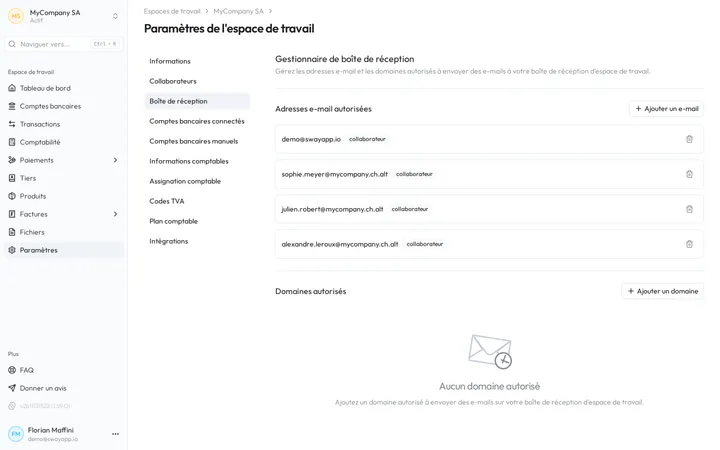
Adresses e-mail autorisées liste deux sortes d’expéditeurs :
- Les collaborateurs de l’espace de travail, marqués collaborateur. Ils peuvent toujours envoyer, donc leur corbeille reste grisée : pour en arrêter un, retirez-le de l’espace de travail dans Collaborateurs.
- Les adresses que vous avez ajoutées, marquées externe.
Domaines autorisés liste les domaines dont toutes les adresses peuvent envoyer, ou affiche Aucun domaine autorisé. Un domaine couvre les adresses de ce domaine exact : une adresse de billing.example.com a besoin de sa propre entrée à côté d’example.com.
Sway refuse un e-mail de tout autre expéditeur, un e-mail sans pièce jointe, et tous les e-mails tant que l’espace de travail n’a pas d’abonnement ou d’essai actif.
Autoriser une adresse e-mail
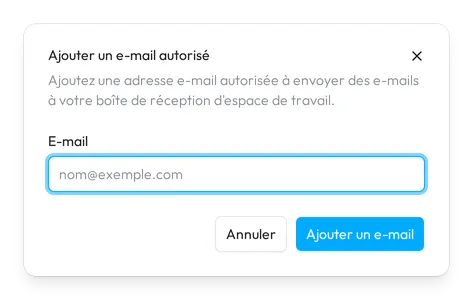
- Ouvrez la boîte de dialogue. Choisissez Ajouter un e-mail à côté de Adresses e-mail autorisées.
- Tapez l’adresse. Dans E-mail, tapez l’adresse de l’expéditeur. Sway l’enregistre en minuscules.
- Ajoutez-la. Choisissez Ajouter un e-mail. L’adresse apparaît avec externe.
Une adresse qui figure déjà dans la liste, aussi comme collaborateur, affiche Cette adresse e-mail est déjà autorisée.
Autoriser un domaine
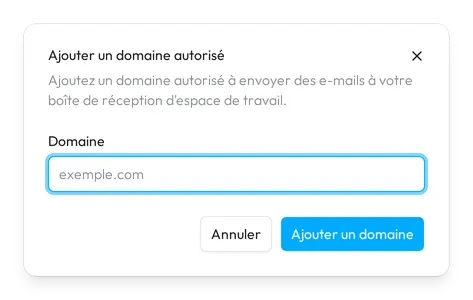
- Ouvrez la boîte de dialogue. Choisissez Ajouter un domaine à côté de Domaines autorisés.
- Tapez le domaine. Dans Domaine, tapez la partie des adresses après le @, comme example.com.
- Ajoutez-le. Choisissez Ajouter un domaine. Le domaine apparaît dans la liste.
Retirer un expéditeur
Choisissez la corbeille à côté d’une adresse externe ou d’un domaine, puis Supprimer dans la confirmation. Dès lors, Sway refuse les e-mails de cet expéditeur.
Champs
La boîte de dialogue Ajouter un e-mail autorisé :
| Champ | Ce qu’il attend | Obligatoire |
|---|---|---|
| Une adresse e-mail, comme nom@exemple.com. | Oui |
La boîte de dialogue Ajouter un domaine autorisé :
| Champ | Ce qu’il attend | Obligatoire |
|---|---|---|
| Domaine | Un nom de domaine sans le @, comme exemple.com. | Oui |
Étape suivante
Envoyez une première facture à l’adresse des factures fournisseurs.
Rédigée à partir de l’écran Gestionnaire de boîte de réception de l’application web 1.58.0, avec les libellés de ses catalogues EN, FR et DE.