

Factures clients contient les factures que votre entreprise envoie à ses clients, vos créances clients. Sway lit chaque facture que vous ajoutez, pour que vous puissiez la rapprocher du paiement du client.
Avant de commencer
- Le rôle Propriétaire, Administrateur, Membre ou Support dans l’espace de travail.
- Les factures en fichiers PDF ou en images (BMP, JPEG, PNG, TIFF ou WebP), une facture par fichier, ou un PDF qui contient plusieurs factures.
Téléverser des factures
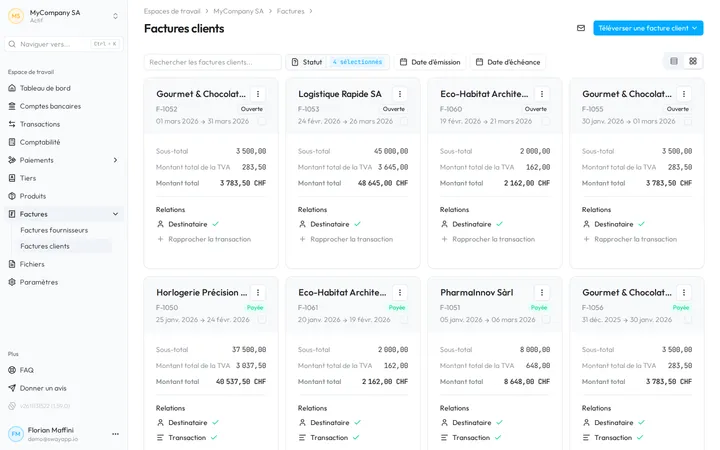
- Ouvrez les factures. Dans la barre latérale, choisissez Factures, puis Factures clients.
- Ouvrez le menu de téléversement. Choisissez Téléverser une facture client en haut à droite.
- Choisissez comment les ajouter. Téléverser des factures clients prend une facture par fichier, et plusieurs fichiers à la fois. Téléverser et séparer des PDF découpe un PDF qui contient plusieurs factures en une facture chacune.
- Choisissez les fichiers. Sway confirme avec Facture téléversée avec succès, ou avec Traitement des documents pour une séparation. Chaque nouvelle carte affiche une icône qui tourne pendant que Sway lit la facture.
Vous pouvez aussi déposer des fichiers sur la liste : Le fichier sera téléversé vers vos factures clients. Une séparation envoie les factures du PDF sur cette page, ses reçus dans les factures fournisseurs et tout autre document dans l’explorateur de fichiers.
Comment Sway lit une facture
Sway lit les factures dans l’UE ; Sway stocke les données de ses clients en Suisse. Une facture qui a un montant et sa devise, une date d’émission, une date d’échéance, au moins une ligne et un client lié passe d’elle-même au statut Ouverte ; les autres restent en Brouillon jusqu’à ce que vous les complétiez.
Envoyer des factures par e-mail
L’enveloppe en haut à droite contient l’adresse e-mail de vos factures clients, qui diffère de celle de vos factures fournisseurs : son info-bulle la montre, et un clic la copie. Envoyez-y une copie de chaque facture : Sway transforme chaque pièce jointe en facture. Elle accepte les mêmes expéditeurs que l’adresse de vos factures fournisseurs, selon le gestionnaire de boîte de réception.
La liste
La liste fonctionne comme celle des factures fournisseurs, avec le client à la place du fournisseur et sans paiement à préparer :
- Une carte montre le client, le numéro de facture, le statut, les dates d’émission et d’échéance, Sous-total, Montant total de la TVA et Montant total. Sous Relations, Destinataire ouvre le tiers du client, ou Ajouter un destinataire ouvre la facture pour en lier un ; Transaction ouvre le paiement reçu, ou Rapprocher la transaction ouvre la facture.
- Le tableau montre Nom du destinataire, Montant dû, Date d’émission, Date d’échéance, Statut, Numéro de facture et Montant total.
- Le menu d’une facture contient Télécharger et Marquer comme….
Les statuts sont les mêmes que pour les factures fournisseurs : Brouillon, Ouverte, Validée, Payée et Annulée. Ouverte, Validée et Payée restent grisés dans Marquer comme… tant que la facture n’est pas complète.
Trouver et exporter des factures
- Rechercher les factures clients…, Statut, Date d’émission et Date d’échéance filtrent la liste, et Réinitialiser les efface. Statut part de tous les statuts sauf Annulée.
- Cochez des factures, puis ouvrez 3 sélectionnés en haut à droite : Exporter en CSV les exporte dans un fichier CSV, et Marquer comme… propose les statuts que chaque facture sélectionnée permet.
Étape suivante
Rapprochez une facture du paiement de votre client dans Rapprocher une facture.
Réponses liées
Rédigée à partir de l’écran Factures clients de l’application web 1.58.0, avec les libellés de ses catalogues EN, FR et DE.