

Avant de commencer
- Le rôle Propriétaire, Administrateur, Membre ou Support dans l’espace de travail.
- Un compte bancaire dans Sway, connecté ou manuel. Voir Connecter un compte bancaire.
Ouvrir un compte bancaire
Dans la barre latérale, choisissez Comptes bancaires, puis la carte du compte. La page Compte bancaire s’ouvre avec le nom du compte, sa banque et un badge connecté ou manuel. Un badge déconnecté apparaît quand le consentement derrière un compte connecté ne fonctionne plus.
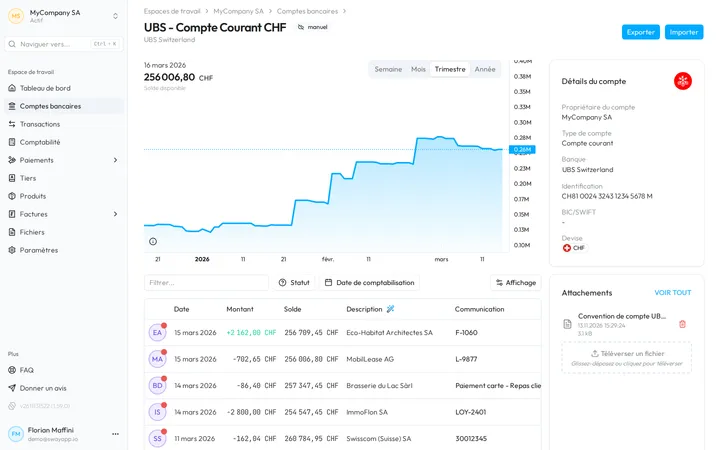
En haut à droite, Exporter ouvre l’export ; sur un compte manuel, Importer ouvre l’import d’un relevé.
Le solde dans le temps
Le graphique Solde disponible trace le solde du compte dans le temps. Semaine, Mois, Trimestre et Année règlent la période du graphique ; la page s’ouvre sur Trimestre.
Détails du compte
La carte Détails du compte contient le Propriétaire du compte, le Type de compte, la Banque, qui mène au site web de la banque, l’Identification, le BIC/SWIFT et la Devise. Le bouton de copie à côté de l’identification et du BIC les copie.
Le crayon qui apparaît quand vous survolez une valeur la modifie, avec le rôle Propriétaire, Administrateur ou Support :
- BIC/SWIFT, pour tout compte.
- Propriétaire du compte et Type de compte, pour un compte manuel seulement.
- Le nom du compte, avec le crayon à côté du titre, de 2 à 100 caractères.
Trouver une transaction
Le tableau liste les transactions du compte avec leur Date, Montant, Description, Tiers, Communication et Référence. Un compte manuel ajoute une colonne Solde, le solde courant que Sway calcule ligne par ligne.
Description contient une valeur intelligente : la meilleure description que Sway peut donner à partir de toutes les données de la transaction, comme le tiers, son adresse, la communication et la référence de paiement.
- Filtrer… cherche dans les transactions du compte.
- Statut garde les transactions Marqué comme vu ou Pas vu.
- Date de comptabilisation garde une période, comme Mois dernier ou Trimestre en cours, ou les dates que vous choisissez.
- Affichage affiche ou masque des colonnes, et Éléments par page règle la longueur d’une page.
Vérifier une transaction
- Ouvrez la transaction. Cliquez sur sa ligne. Un panneau s’ouvre à droite avec le montant, le tiers et tout ce que la banque a transmis.
- Lisez les détails. Le panneau les regroupe sous Tiers, avec le Nom, l’Adresse, l’IBAN et le BIC/SWIFT ; info, avec la Communication, les Info supplémentaires, le Taux de change et le Montant saisi ; Références, avec la Référence, l’Identifiant de bout en bout et l’Identifiant de transaction ; et Événements, avec la Date de comptabilisation et la Date valeur.
- Marquez-la comme vue. Choisissez Marquer comme vue une fois la transaction vérifiée. Le point sur son avatar disparaît, et Événements enregistre la date sous Marqué comme vu.
Marquer comme non vu ramène la transaction parmi celles Pas vu. Le panneau montre aussi les factures fournisseurs et clients liées à la transaction, et Copier l’ID de transaction copie son identifiant.
Il manque un tiers ou une communication
Sway affiche les données que la banque transmet, et certaines banques omettent le tiers ou la communication d’une transaction. Voir Pourquoi mon créancier ou mon débiteur est-il « inconnu » ? et Pourquoi n’y a-t-il pas de référence ou de communication dans ma transaction ?
Un compte déconnecté
Quand le consentement d’un compte connecté est révoqué ou arrive à échéance, Sway ne met plus le compte à jour. Le badge déconnecté donne la date de la déconnexion, et le solde et les transactions s’arrêtent à cette date. Pour le mettre de nouveau à jour, donnez un nouveau consentement : voir Connexions bancaires et Le solde et l’historique indiquent des comptes déconnectés, qu’est-ce que cela signifie ?
Attachements
La carte Attachements montre les derniers fichiers du compte. Déposez-y un fichier pour le joindre ; pour un compte manuel, un relevé peut aller à l’import à la place. Voir tout ouvre Fichiers du compte bancaire.
Étape suivante
Exportez les transactions du compte pour votre outil comptable.
Réponses liées
Rédigée à partir de l’écran Compte bancaire de l’application web 1.57.1, avec les libellés de ses catalogues EN, FR et DE.