

Avant de commencer
- Le rôle Propriétaire, Administrateur ou Support dans l’espace de travail. Avec le rôle Membre, l’onglet Collaborateurs reste grisé et la page affiche Accès non autorisé.
- L’adresse e-mail de chaque personne que vous invitez.
Inviter un collaborateur
- Ouvrez les collaborateurs. Dans la barre latérale, choisissez Paramètres, puis l’onglet Collaborateurs. La page liste les membres de l’espace de travail, avec Vous à côté de votre nom.
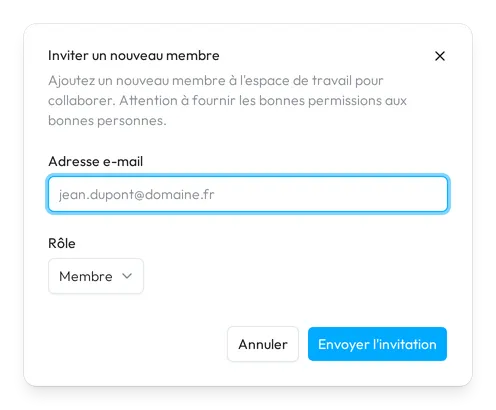
- Ouvrez l’invitation. Choisissez Inviter un collaborateur en haut à droite. La boîte de dialogue Inviter un nouveau membre s’ouvre.
- Saisissez l’adresse. Tapez l’adresse de la personne sous Adresse e-mail.
- Choisissez le rôle. La liste Rôle part de Membre et décrit chaque rôle en une ligne. Elle contient les rôles que vous pouvez donner : tous les rôles pour un Propriétaire ; Administrateur, Support ou Membre pour un Administrateur ou un Support.
- Envoyez-la. Choisissez Envoyer l’invitation. L’invitation attend sous Invitations en attente jusqu’à ce que la personne l’accepte.
Sway envoie à la personne un lien vers l’espace de travail par e-mail. Elle l’ouvre, se connecte avec l’adresse invitée ou crée un compte avec elle, et choisit Accepter dans la boîte de dialogue Invitation. Les autres Propriétaires et Administrateurs de l’espace de travail sont avertis quand quelqu’un est invité et quand une invitation est acceptée, sauf s’ils ont désactivé ces notifications.
Rôles
Ce que chaque rôle peut faire dans l’espace de travail :
- Propriétaire : tout ce que fait un Administrateur, et en plus donner, modifier et retirer le rôle Propriétaire, supprimer des fichiers et des factures fournisseurs, et supprimer l’espace de travail.
- Administrateur : gère les informations de l’espace de travail, les comptes bancaires et leurs connexions, les paiements, les règles d’assignation comptable et les intégrations, et invite, modifie ou retire les Administrateurs, les Supports et les Membres.
- Support : les mêmes droits qu’un Administrateur, pour les personnes qui assistent l’espace de travail.
- Membre : travaille sur les données. Un Membre importe des relevés et des fichiers, modifie des transactions, ajoute et modifie des factures fournisseurs, code et exporte des écritures, crée des paiements, et modifie le plan comptable et les codes TVA, mais ne change ni les informations de l’espace de travail, ni les comptes bancaires, ni les collaborateurs.
Modifier un rôle ou retirer un membre
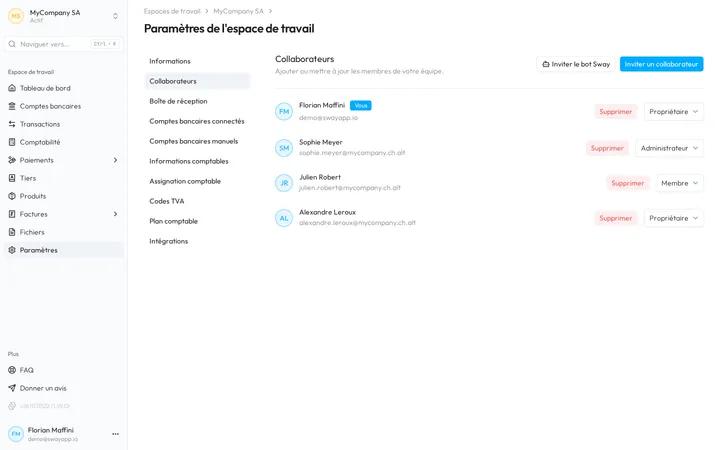
Chaque membre a une liste de rôles et Supprimer sur sa ligne.
- Choisissez un autre rôle dans la liste : le changement s’applique aussitôt.
- Supprimer demande Êtes-vous sûr de vouloir supprimer ce collaborateur ? Retirer un membre révoque son accès en lecture et en écriture à cet espace de travail dans toutes les applications Sway. Choisissez Supprimer pour confirmer.
- Le dernier Propriétaire de l’espace de travail ne peut être ni modifié ni retiré : sa liste et Supprimer restent grisés. Un Administrateur ou un Support ne peut pas non plus modifier ou retirer un Propriétaire.
Retirer une invitation
Invitations en attente liste les invitations pas encore acceptées, chacune avec son adresse, son rôle et Retirer. Retirer demande Êtes-vous sûr de vouloir retirer cette invitation ? Dès que vous choisissez Retirer, le lien envoyé à la personne ne fonctionne plus et elle ne peut plus rejoindre l’espace de travail.
Inviter le bot Sway
- Ouvrez l’invitation du bot. Sur la page Collaborateurs, choisissez Inviter le bot Sway. Rencontrez votre assistant bot Sway liste ce que fait le bot : Synchronisation quotidienne avec les outils comptables, Import/export automatisé des données et Analyse intelligente des documents.
- Lisez le consentement. En invitant le bot, vous consentez à ce que des administrateurs certifiés de Sway accèdent aux données de l’espace de travail et les traitent, par des moyens automatisés ou manuels, afin de fournir les services. Contacter notre équipe d’assistance écrit à Sway pour une question ou une suggestion.
- Invitez-le. Choisissez Inviter. Sway confirme avec Bot Sway invité, et l’invitation attend sous Invitations en attente jusqu’à ce que le bot rejoigne l’espace de travail avec le rôle Support.
Inviter le bot Sway reste grisé tant que le bot est invité ou déjà membre.
Les documents et le bot
Avec le bot, Sway lit les documents de l’espace de travail dans l’UE ; Sway stocke les données de ses clients en Suisse.
Champs
La boîte de dialogue Inviter un nouveau membre :
| Champ | Ce qu’il attend | Obligatoire |
|---|---|---|
| Adresse e-mail | L’adresse de la personne, comme jean.dupont@domaine.fr. Sway vérifie son format. | Oui |
| Rôle | L’un des rôles que vous pouvez donner. Il part de Membre. | Oui |
Étape suivante
Décrivez l’entreprise dans Informations de l’espace de travail.
Réponses liées
Rédigée à partir de l’écran Collaborateurs de l’application web 1.58.0, avec les libellés de ses catalogues EN, FR et DE.