

Un code TVA contient un taux de TVA et les détails que votre outil comptable attend avec lui. Quand vous imputez une transaction sur un compte qui porte un code TVA, Sway applique son taux et calcule le montant de TVA de l’écriture.
Avant de commencer
- Le rôle Propriétaire, Administrateur, Membre ou Support dans l’espace de travail.
- Un plan comptable, pour choisir le compte sur lequel la TVA est comptabilisée. Son import, ou le modèle PME suisse, apporte aussi des codes TVA.
Ajouter un code TVA
- Ouvrez les codes TVA. Dans la barre latérale, choisissez Paramètres, puis l’onglet Codes TVA.
- Ouvrez le formulaire. Choisissez Ajouter en haut à droite. Un espace de travail sans code TVA affiche à la place Aucun code TVA et Ajouter un code TVA. La boîte de dialogue Ajouter un code TVA s’ouvre.
- Nommez-le. Tapez le Nom du code TVA. Sway remplit ID du code TVA externe à partir du nom, jusqu’à ce que vous tapiez votre propre ID.
- Indiquez le taux. Tapez le Taux de TVA (%), comme 8.1, puis les champs facultatifs du tableau ci-dessous.
- Ajoutez-le. Choisissez Ajouter.
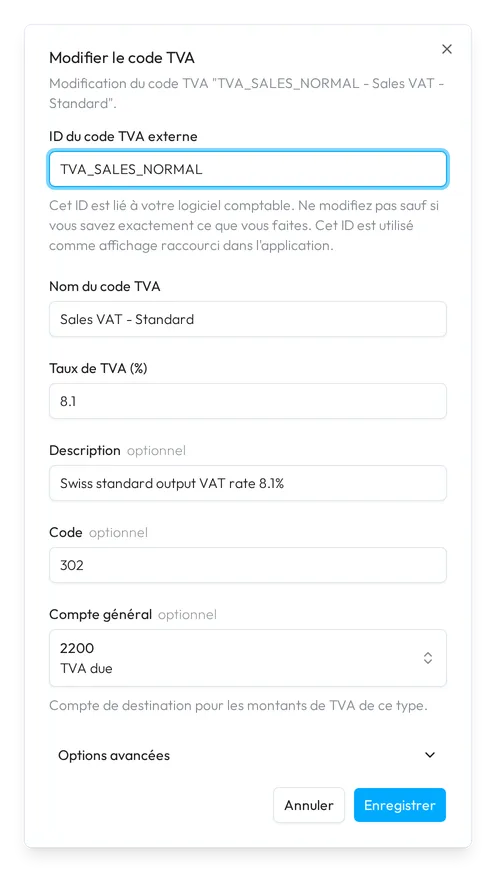
Pour modifier un code TVA, choisissez Modifier dans son menu : Modifier le code TVA contient les mêmes champs, et Enregistrer les garde.
La liste
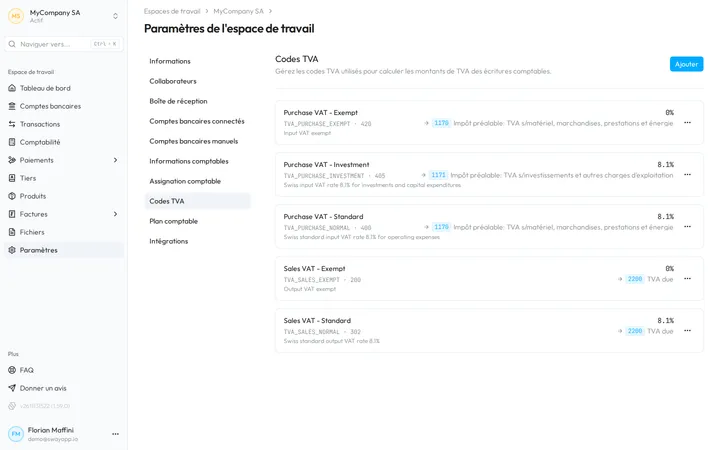
Chaque code TVA montre son nom et son taux, son ID externe et son code, sa description et, après une flèche, le compte général sur lequel sa TVA est comptabilisée. Ailleurs dans l’application web, par exemple sur un compte du plan comptable, le badge d’un code TVA l’ouvre sur cette page.
Supprimer un code TVA
- Ouvrez la suppression. Choisissez Supprimer dans le menu du code TVA.
- Confirmez-la. Êtes-vous sûr de vouloir supprimer ce code TVA ? le nomme. Choisissez Supprimer.
- Libérez-le s’il est utilisé. Quand des comptes ou des règles d’assignation comptable utilisent le code TVA, Sway le garde : Ce code TVA est utilisé et ne peut pas être supprimé les liste, avec un lien vers chacun, règles désactivées comprises. Modifiez-les, puis choisissez Réessayer la suppression.
Champs
| Champ | Ce qu’il attend | Obligatoire |
|---|---|---|
| ID du code TVA externe | L’ID qui lie le code TVA à votre logiciel comptable, comme 311. L’application web l’affiche comme raccourci. Ne le modifiez que si vous savez exactement ce que vous faites. Sway avertit quand un autre code TVA utilise le même ID, mais l’accepte. | Oui |
| Nom du code TVA | Le nom du code TVA, comme Ventes normales. | Oui |
| Taux de TVA (%) | Le taux en pour cent, comme 8.1. Il part de 0. | Oui |
| Description | Une description de votre choix. | Non |
| Code | Le code de la taxe pour le décompte, de l’autorité fiscale ou de votre outil comptable, comme 302. | Non |
| Compte général | Le compte du plan comptable sur lequel les montants de TVA de ce code sont comptabilisés. Winbiz en a besoin pour réimporter une comptabilité selon les contre-prestations convenues. | Non |
| Facteur d’arrondi | Sous Options avancées, l’arrondi des montants de TVA : Pas d’arrondi, Centimes, Arrondi à 2 centimes ou Arrondi à 5 centimes. | Non |
Étape suivante
Imputez les transactions dans Imputation des transactions.
Réponses liées
Rédigée à partir de l’écran Codes TVA de l’application web 1.58.0, avec les libellés de ses catalogues EN, FR et DE.