

Les notifications sont personnelles : chaque utilisateur règle les siennes, une fois pour tous ses espaces de travail, puis pour chaque espace de travail qui a besoin d’autre chose.
Avant de commencer
- Un compte Sway. La page liste chaque espace de travail dont vous êtes membre, quel que soit votre rôle.
Définir vos notifications par défaut
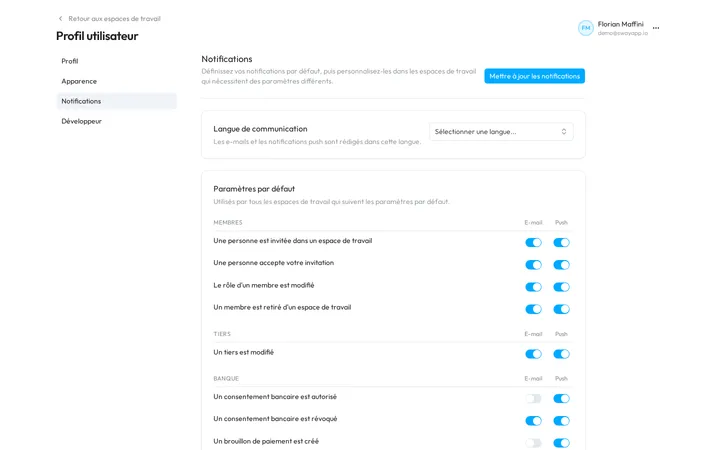
- Ouvrez les notifications. En bas de la barre latérale, choisissez votre nom, puis Profil, et Notifications dans le menu du profil.
- Choisissez la langue. Sous Langue de communication, choisissez l’anglais, le français ou l’allemand. Sway rédige vos e-mails et vos notifications push dans cette langue.
- Choisissez les canaux. Sous Paramètres par défaut, chaque événement a un interrupteur E-mail et un interrupteur Push. Push envoie une notification à l’application mobile Sway.
- Enregistrez. Choisissez Mettre à jour les notifications en haut à droite. Sway confirme avec Modification réussie.
Les événements
Les événements forment quatre groupes :
- Membres : Une personne est invitée dans un espace de travail, Une personne accepte votre invitation, Le rôle d’un membre est modifié et Un membre est retiré d’un espace de travail.
- Tiers : Un tiers est modifié.
- Banque : Un consentement bancaire est autorisé, Un consentement bancaire est révoqué, Un brouillon de paiement est créé et Un paiement est initié.
- Relevés bancaires et factures : Un relevé bancaire est prêt à être vérifié, Un relevé bancaire est importé et Un document n’a pas pu être traité.
Au départ, chaque événement utilise les deux canaux, sauf Un consentement bancaire est autorisé, Un brouillon de paiement est créé, Un paiement est initié et Un relevé bancaire est importé, qui partent avec le push seul.
Régler un espace de travail à part
Sous les paramètres par défaut, chaque espace de travail dont vous êtes membre a sa propre carte, par ordre alphabétique.
- Trouvez l’espace de travail. Sa carte montre son nom et les paramètres qu’il suit.
- Choisissez son mode. Dans le menu de la carte, choisissez Paramètres par défaut, Paramètres personnalisés ou En sourdine.
- Réglez ses interrupteurs. Avec Paramètres personnalisés, la carte montre les événements avec leurs interrupteurs, copiés de vos paramètres par défaut : changez ceux qui diffèrent.
- Enregistrez. Choisissez Mettre à jour les notifications.
- Paramètres par défaut : l’espace de travail suit vos paramètres par défaut.
- Paramètres personnalisés : l’espace de travail remplace vos paramètres par défaut par ses propres interrupteurs.
- En sourdine : vous ne recevez aucune notification de cet espace de travail.
Sway garde les interrupteurs personnalisés d’un espace de travail quand vous le remettez sur Paramètres par défaut ou En sourdine, pour la prochaine fois que vous choisirez Paramètres personnalisés.
Modifications non enregistrées
Si vous quittez la page avant d’enregistrer, Modifications non enregistrées prévient que vos modifications des notifications seront perdues. Rester sur la page les garde ; Quitter sans enregistrer les abandonne.
Étape suivante
Créez une clé pour l’API Sway dans Développeur et clés API.
Rédigée à partir de l’écran Notifications de l’application web 1.58.0, avec les libellés de ses catalogues EN, FR et DE.