

En plus de votre mot de passe, Sway demande un second facteur à chaque connexion : un code envoyé par SMS sur votre téléphone, ou un code d’une application d’authentification. Ce que vous savez et ce que vous possédez sont deux facteurs indépendants, le principe de l’authentification forte. Vous configurez ce facteur une seule fois, juste après avoir confirmé votre adresse e-mail ; l’application web n’ouvre aucun espace de travail avant.
Avant de commencer
- Une adresse e-mail confirmée. Voir Créer un compte.
- Un téléphone mobile qui reçoit des SMS, ou une application d’authentification sur votre téléphone. Voir Qu’est-ce qu’une application d’authentification ?
Choisir une méthode
L’application web commence par le SMS : une fois votre adresse e-mail confirmée, Configuration de l’authentification à deux facteurs demande votre numéro de téléphone. Pour utiliser plutôt une application d’authentification, choisissez Sélectionner une autre option d’authentification sous le formulaire. Sélection de l’authentification à deux facteurs propose alors deux méthodes :
- Mot de passe SMS à usage unique : un code envoyé sur votre téléphone mobile.
- Mot de passe temporel à usage unique : un code que génère une application sur votre téléphone.
Se déconnecter, en haut à droite de chaque page de configuration, interrompt la configuration : votre prochaine connexion vous y ramène.
Configurer les codes SMS
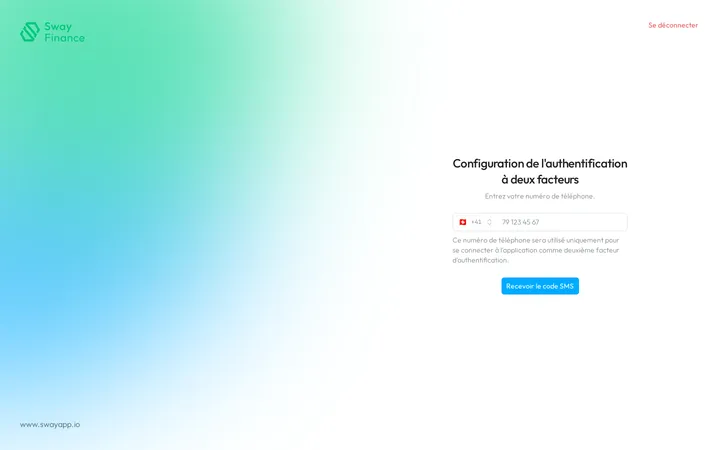
- Choisissez le pays. La liste devant le numéro affiche un drapeau et un indicatif, la Suisse au départ. Tapez dans la liste pour chercher un pays.
- Tapez votre numéro de mobile. Omettez l’indicatif, comme dans 79 123 45 67. Un numéro collé avec +41 ou 0041 règle le pays de lui-même. Sway n’utilise ce numéro que pour vous connecter.
- Demandez le code. Choisissez Recevoir le code SMS. Sway envoie le SMS et ouvre Authentification à deux facteurs.
- Saisissez le code. Tapez les six chiffres du SMS. Le formulaire les envoie dès que le sixième chiffre est saisi ; Soumettre le code fait de même.
- Commencez. Sway enregistre le numéro dans votre profil et ouvre Espaces de travail.
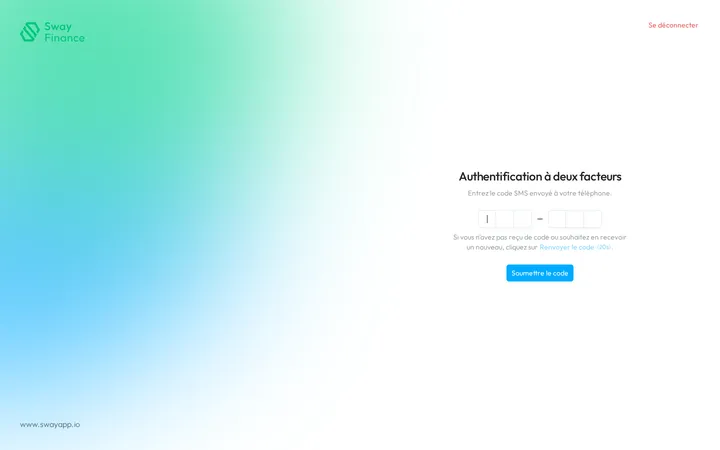
Si le SMS n’arrive pas, Renvoyer le code, dans la phrase sous les chiffres, en envoie un nouveau. Un compte à rebours impose 20 secondes entre deux envois.
Configurer une application d’authentification
- Choisissez la méthode par application. Sur Sélection de l’authentification à deux facteurs, choisissez Mot de passe temporel à usage unique.
- Scannez le code QR. Sous Étape 1. Scanner le code QR, scannez le code avec votre application d’authentification. Si vous ne pouvez pas le scanner, Afficher la clé secrète affiche la clé à saisir dans l’application, avec un bouton qui la copie.
- Validez. Sous Étape 2. Valider, tapez le code à six chiffres qu’affiche l’application. Le formulaire l’envoie au sixième chiffre ; Soumettre le code fait de même.
- Commencez. Sway ajoute l’application comme second facteur et ouvre Espaces de travail.
Qu’est-ce qu’une application authenticateur ?, à côté du code QR, ouvre la réponse de la FAQ sur ce site. Pour les habitudes qui protègent votre compte, voir Comment m’assurer que personne d’autre ne puisse accéder à mon compte Sway ?
Étape suivante
Votre second facteur configuré, créez un espace de travail.
Réponses liées
Rédigée à partir de l’écran Sélection de l'authentification à deux facteurs de l’application web 1.58.0, avec les libellés de ses catalogues EN, FR et DE.