

Avant de commencer
- Le rôle Propriétaire, Administrateur, Membre ou Support dans l’espace de travail.
- Un compte bancaire qui apparaît dans Sway : un compte désactivé dans Connexions bancaires n’est pas proposé.
Exporter des transactions
- Ouvrez l’export. Sur la page d’un compte bancaire, choisissez Exporter : la boîte de dialogue part de ce compte. Dans Comptes bancaires, Exporter ouvre la même boîte de dialogue sans compte choisi.
- Choisissez le compte. Dans Compte bancaire, choisissez le compte à exporter, un par export.
- Définissez la période. Dans Période, choisissez la date de début et la date de fin. La date de fin ne peut pas précéder la date de début.
- Choisissez le format. Dans Format, choisissez le fichier dont vous avez besoin. Certains formats demandent des réglages de plus, décrits plus bas.
- Réglez les options. Cochez Stocker le fichier dans l’espace de travail pour garder une copie avec le compte, et Exporter sans accentuation pour remplacer les lettres accentuées, pour un outil qui ne les lit pas.
- Exportez. Choisissez Exporter. Sway génère le fichier et votre navigateur le télécharge dès qu’il est prêt. Annuler arrête l’attente.
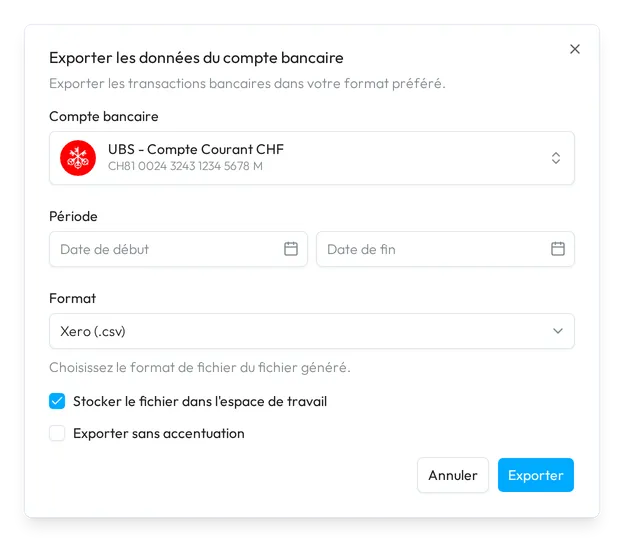
La boîte de dialogue retient le format et ses réglages de votre dernier export dans ce navigateur.
Formats
| Format | Ce que vous obtenez |
|---|---|
| Xero (.csv) | Un fichier CSV organisé pour Xero. |
| QuickBooks (.csv) | Un fichier CSV organisé pour QuickBooks. |
| CAMT.053 (.xml) | Un relevé bancaire au format CAMT.053 de la norme ISO 20022. |
| Crésus (.txt) | Un fichier d’écritures pour Crésus, avec les réglages ci-dessous. |
| Winbiz (.csv) | Un fichier d’écritures pour Winbiz, avec les réglages ci-dessous. |
| WinEUR (.txt) | Un fichier organisé pour WinEUR. |
| Relevé CSV (.csv) | Un relevé de la période en fichier CSV. |
| Relevé HTML (.html) | Un relevé de la période en page web. |
| Relevé PDF (.pdf) | Un relevé de la période en PDF. |
| DSV Personnalisé (.*) | Un fichier texte délimité, avec les colonnes et le délimiteur de votre choix. |
Crésus et Winbiz
Les deux formats demandent les codes de deux comptes, qui pré-remplissent votre export comptable : le Code bancaire, le compte de la banque dans votre plan comptable, et le Code suspense, le compte d’attente qui reçoit l’autre côté de chaque transaction. Ils demandent aussi le Régime TVA, le Taux TVA et, pour Crésus, le Code TVA. Inclure les en-têtes réglé sur Oui commence le fichier par une ligne de noms de colonnes.
Pour Crésus, Colonnes exportées liste les colonnes du fichier et la façon dont Sway remplit chacune d’elles.
DSV Personnalisé
Délimiteur DSV fixe le caractère entre les colonnes. Dans Colonnes DSV, donnez à chaque colonne une propriété de la transaction, trouvée avec Rechercher une propriété de transaction…, un Nom de l’en-tête et une valeur Par défaut pour une cellule vide. Ajouter une colonne ajoute la suivante.
Champs
| Champ | Ce qu’il attend | Obligatoire |
|---|---|---|
| Compte bancaire | Un compte bancaire de l’espace de travail. | Oui |
| Période | Une date de début et une date de fin, la fin pas avant le début. | Oui |
| Format | L’un des formats ci-dessus. | Oui |
| Délimiteur DSV | Virgule (,), Point-virgule (;), Tabulation, Barre verticale (|) ou Espace. | Oui, pour DSV Personnalisé |
| Colonnes DSV | Au moins une colonne, chacune avec une propriété, un nom d’en-tête et une valeur par défaut facultative. | Oui, pour DSV Personnalisé |
| Code bancaire | Le compte de la banque dans votre plan comptable. | Oui, pour Crésus et Winbiz |
| Code suspense | Le compte d’attente qui reçoit l’autre côté de chaque transaction. | Oui, pour Crésus et Winbiz |
| Régime TVA | Contre-prestation reçue, Taux de la dette fiscale nette, Sans TVA ou Contre-prestation convenue. | Oui, pour Crésus et Winbiz |
| Code TVA | Aucun ou TAUX1. | Oui, pour Crésus |
| Taux TVA | Un pourcentage de 0 à 100. | Oui, pour Crésus et Winbiz |
| Inclure les en-têtes | Oui ou Non. | Non |
| Stocker le fichier dans l’espace de travail | Coché ou non. | Non |
| Exporter sans accentuation | Coché ou non. | Non |
Où va le fichier
Votre navigateur télécharge le fichier. Avec Stocker le fichier dans l’espace de travail coché, Sway le garde aussi dans les fichiers du compte, sous la catégorie Export : voir Fichiers du compte bancaire.
Étape suivante
Revenez à la section Comptes bancaires du manuel, ou connectez une autre banque.
Réponses liées
Rédigée à partir de l’écran Exporter les données du compte bancaire de l’application web 1.57.1, avec les libellés de ses catalogues EN, FR et DE.