

Bevor Sie beginnen
- Die Rolle Eigentümer, Administrator, Mitglied oder Support im Arbeitsbereich, um Dateien zu sehen und hochzuladen.
- Um eine Datei umzubenennen, die jemand anderes hinzugefügt hat: die Rolle Eigentümer, Administrator oder Support.
- Um eine Datei zu löschen, die jemand anderes hinzugefügt hat: die Rolle Eigentümer. Die Datei einer Rechnung lässt sich hier nicht löschen.
Die Dateien des Arbeitsbereichs
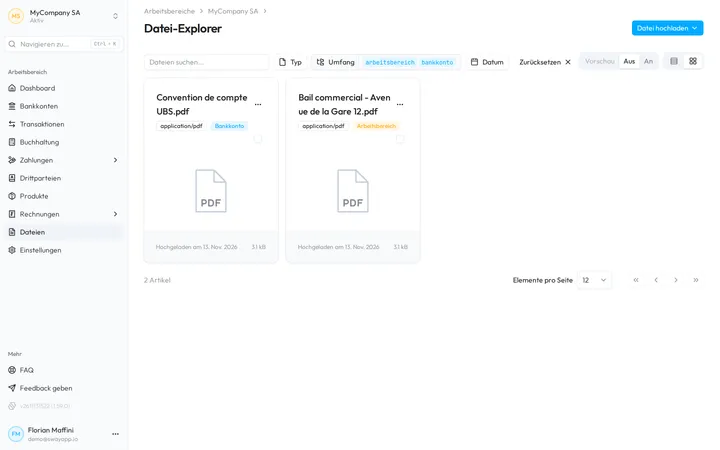
Wählen Sie in der Seitenleiste Dateien. Der Datei-Explorer listet alle Dateien des Arbeitsbereichs, mit ihrem Umfang:
- Arbeitsbereich: eine Datei, die auf dieser Seite hochgeladen wurde, oder ein Dokument eines aufgeteilten PDFs.
- Bankkonto, Import und Export: die Dateien eines Bankkontos, wie sie Bankkontodateien beschreibt.
- Banktransaktion, Zahlung (Entwurf) und Geplante Zahlung: eine Datei, die an eine Transaktion oder eine Zahlung angehängt ist.
- Rechnung: die Datei einer Lieferanten- oder Kundenrechnung.
Suche, Filter und Ansichten funktionieren wie bei den Dateien eines Bankkontos: Dateien suchen…, Typ, Umfang, Datum und Zurücksetzen grenzen die Liste ein, die Schaltflächen oben rechts wechseln zwischen Tabelle und Raster, und Vorschau auf An zeigt jede Datei im Raster.
Dateien hochladen
- Öffnen Sie das Upload-Menü. Wählen Sie oben rechts Datei hochladen.
- Wählen Sie einen einfachen Upload. Dateien hochladen fügt jede Datei so hinzu, wie sie ist.
- Wählen Sie die Dateien. Sie erscheinen in der Liste mit dem Umfang Arbeitsbereich.
Die Seite nimmt PDF-, CSV-, XML- und Textdateien sowie Bilder in BMP, JPEG, PNG, TIFF und WebP an. Sie können Dateien auch auf der Liste ablegen: Die Datei wird in Ihren Arbeitsbereich hochgeladen.
Ein PDF aufteilen
- Öffnen Sie das Upload-Menü. Wählen Sie oben rechts Datei hochladen.
- Wählen Sie die Aufteilung. PDF hochladen und aufteilen nimmt ein PDF, das mehrere Dokumente enthält, etwa einen Stapel gescannter Post.
- Wählen Sie das PDF. Dokumente werden verarbeitet zeigt an, dass Sway es zerlegt und seine Dokumente sortiert.
- Finden Sie die Dokumente. Jede Rechnung und jede Quittung geht zu den Lieferantenrechnungen; jedes andere Dokument, etwa ein Vertrag oder ein Kontoauszug, erscheint hier mit dem Umfang Arbeitsbereich, benannt nach dem PDF und seinen Seiten.
Wie Sway ein PDF aufteilt
Sway liest das PDF in der EU, um zu finden, wo jedes Dokument beginnt und was es ist; Sway speichert Kundendaten in der Schweiz.
Eine Datei umbenennen
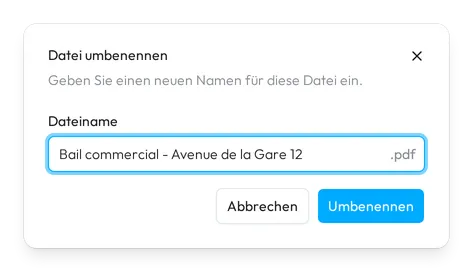
- Öffnen Sie den Dialog. Wählen Sie Umbenennen im Menü der Datei, am Ende ihrer Zeile oder neben ihrem Namen im Raster.
- Geben Sie den neuen Namen ein. Ändern Sie in Datei umbenennen den Namen im Feld Dateiname. Die Endung, etwa .pdf, bleibt, wie sie ist.
- Speichern Sie ihn. Wählen Sie Umbenennen. Sway bestätigt mit Änderung erfolgreich.
Dateien herunterladen oder löschen
- Klicken Sie auf eine Datei in der Tabelle oder auf ihren Namen im Raster, um sie herunterzuladen.
- Das Menü einer Datei enthält Löschen. Möchten Sie diese Datei wirklich löschen? fragt, bevor Sway sie löscht.
- Kreuzen Sie mehrere Dateien an, öffnen Sie dann 3 ausgewählt oben rechts und wählen Sie Herunterladen oder Löschen. Eine Datei, die Ihre Rolle nicht löschen darf, bleibt von der Löschung ausgenommen.
Eine gelöschte Datei lässt sich nicht wiederherstellen
Sway löscht die Datei endgültig. Laden Sie sie zuerst herunter, wenn Sie sie noch brauchen könnten.
Felder
| Feld | Was es verlangt | Pflichtfeld |
|---|---|---|
| Dateiname | Der neue Name ohne seine Endung. Er darf kein Zeichen enthalten, das Dateinamen nicht erlauben, etwa einen Schrägstrich, einen Doppelpunkt oder ein Fragezeichen. | Ja |
Nächster Schritt
Verfolgen Sie die Rechnungen, die ein aufgeteiltes PDF ergeben hat, unter Lieferantenrechnungen.
Geschrieben anhand des Bildschirms Datei-Explorer der Web-App 1.58.0, mit den Bezeichnungen ihrer EN-, FR- und DE-Kataloge.