

Le plan comptable liste les comptes sur lesquels vous imputez les transactions, en groupes et en sous-groupes. Un espace de travail en a un.
Avant de commencer
- Le rôle Propriétaire, Administrateur, Membre ou Support dans l’espace de travail.
- Le plan comptable de votre outil comptable : un fichier CSV de Winbiz, un fichier .txt de Crésus, un fichier XML de WinEUR, ou un fichier issu de Exporter dans Sway. La FAQ donne les étapes pour Winbiz, Crésus et WinEUR.
Importer un plan comptable
- Ouvrez la page. Dans la barre latérale, choisissez Paramètres, puis l’onglet Plan comptable. Un espace de travail sans plan comptable affiche Aucun plan comptable.
- Ajoutez le fichier. Choisissez Téléverser en haut à droite, ou déposez le fichier sur la page.
- Corrigez le fichier si besoin. Impossible d’importer le plan comptable liste ce qui bloque l’import, comme un code de compte qui apparaît deux fois. Corrigez le fichier dans votre outil, puis téléversez-le à nouveau.
- Rapprochez les codes TVA. Quand le fichier apporte des codes TVA et que l’espace de travail en a déjà, Rapprocher les codes TVA associe chacun à un code TVA de l’espace de travail, ou à Créer un nouveau code TVA. Là où leurs valeurs diffèrent, choisissez Utiliser les valeurs du fichier ou Conserver les valeurs actuelles, puis Importer.
- Réglez la monnaie. Quand Sway ne détecte pas la monnaie du fichier, ou quand elle diffère de celle de l’espace de travail, Monnaie du plan comptable vous demande de choisir une monnaie avec Confirmer, ou Ignorer.
Ou commencez par un modèle PME suisse, sous Aucun plan comptable, crée à la place un plan comptable pour une PME suisse, en CHF, avec quatre codes TVA à 8.1, 2.6, 3.8 et 0 %.
Après un import Winbiz, Codes TVA sans compte général liste les codes TVA importés sans compte général, dont Winbiz a besoin pour réimporter une comptabilité selon les contre-prestations convenues : indiquez-en un dans Codes TVA.
Lier vos comptes bancaires
L’imputation ne liste les transactions d’un compte bancaire qu’une fois qu’un compte du plan le représente. D’ici là, la page vous invite à terminer la configuration du plan comptable.
- Ouvrez le lien. Choisissez Lier au moins un compte bancaire à un code comptable. La boîte de dialogue Lier un compte bancaire s’ouvre.
- Associez les comptes. Sous Code comptable, choisissez le compte du plan, comme 1020 ; sous Compte bancaire, le compte bancaire.
- Liez-les. Choisissez Lier un compte bancaire.
Le compte affiche alors l’IBAN de son compte bancaire, avec un triangle rouge quand le compte bancaire est désactivé ou archivé : l’imputation le laisse de côté.
Modifier le plan comptable
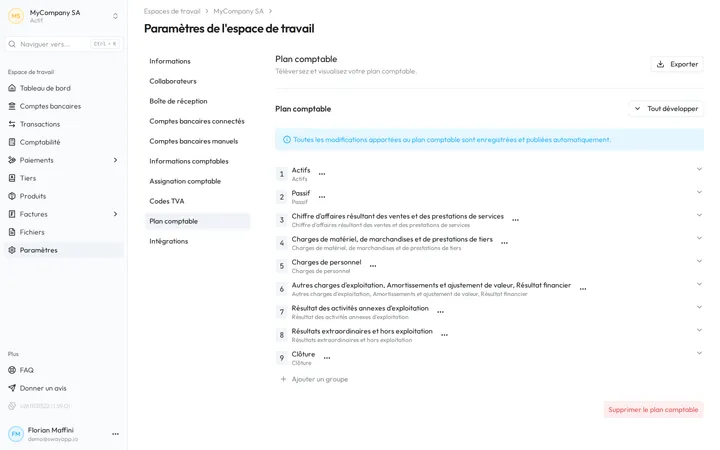
Chaque modification sur cette page est enregistrée et publiée aussitôt.
- Le menu d’un groupe, trois points à côté de son nom, contient Modifier, Ajouter un compte, Ajouter un sous-groupe et Supprimer. Le menu d’un compte contient Modifier et Supprimer. Ajouter un groupe, sous la liste, ajoute un groupe.
- Supprimer retire définitivement un groupe ou un compte, après votre confirmation. Ce choix reste grisé sur un groupe qui contient des sous-groupes ou des comptes.
Exporter ou supprimer le plan comptable
Exporter, en haut à droite, télécharge le plan comptable et les codes TVA dans un fichier CSV que Sway peut importer à nouveau.
Supprimer le plan comptable, en bas de la page, demande Êtes-vous sûr de vouloir supprimer ce plan comptable ? Les écritures comptables, les transactions et les codes TVA restent, et vous pouvez téléverser un autre plan comptable ensuite.
Une suppression est irréversible
Les groupes, les comptes et leurs liens vers les comptes bancaires partent avec le plan comptable. Exportez-le d’abord pour en garder une copie.
Champs
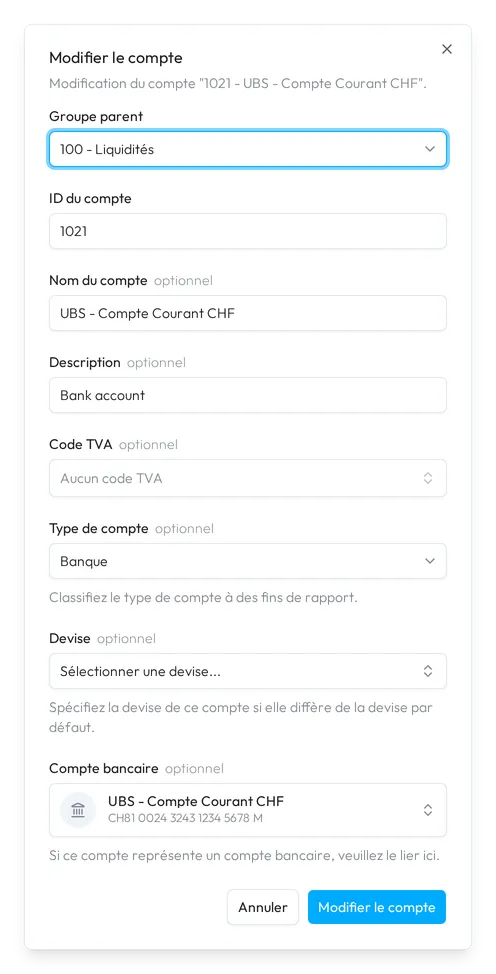
Ajouter un compte ou Modifier dans un menu ouvre Ajouter un compte ou Modifier le compte :
| Champ | Ce qu’il attend | Obligatoire |
|---|---|---|
| Groupe parent | Le groupe qui contient le compte. | Oui |
| ID du compte | Le numéro du compte, comme 1020. Deux comptes ne peuvent pas le partager. | Oui |
| Nom du compte | Le nom du compte, comme UBS - Compte courant. | Oui |
| Description | Une description de votre choix. | Non |
| Code TVA | Le code TVA que Sway applique aux écritures imputées sur ce compte. | Non |
| Type de compte | Le type du compte : les types du bilan sous Bilan, ceux du compte de résultat sous Compte de résultat, et Attente sous Autre. | Non |
| Devise | La devise du compte, quand elle diffère de la devise par défaut. | Non |
| Compte bancaire | Le compte bancaire que le compte représente, comme dans Lier un compte bancaire. | Non |
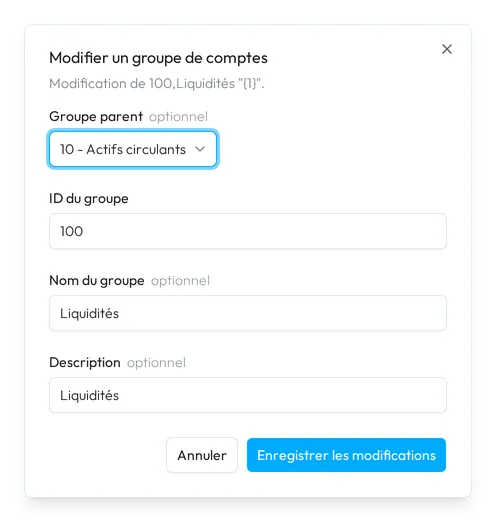
Ajouter un groupe, Ajouter un sous-groupe ou Modifier ouvre Ajouter un groupe de comptes ou Modifier un groupe de comptes :
| Champ | Ce qu’il attend | Obligatoire |
|---|---|---|
| Groupe parent | Le groupe au-dessus, ou Niveau supérieur (aucun parent). | Non |
| ID du groupe | Le numéro du groupe, comme 100. Deux groupes ne peuvent pas le partager. | Oui |
| Nom du groupe | Le nom du groupe, comme Actif. | Oui |
| Description | Une description de votre choix. | Non |
Étape suivante
Vérifiez les codes TVA, puis imputez les transactions dans Imputation des transactions.
Réponses liées
Rédigée à partir de l’écran Plan comptable de l’application web 1.58.0, avec les libellés de ses catalogues EN, FR et DE.