

Deux actions groupées de Factures fournisseurs paient plusieurs factures à la fois. Payer les factures les transmet à votre banque par Open Banking CH, en un seul ordre de paiement avec un virement par facture. Exporter en XML (pain.001) crée un fichier pain.001 que vous téléversez dans votre e-banking.
Avant de commencer
- Le rôle Propriétaire, Administrateur, Membre ou Support dans l’espace de travail.
- Des factures dans tout statut sauf Brouillon et Annulée, d’un montant supérieur à zéro, toutes dans la même devise. Toute autre sélection s’arrête sur Certaines factures ne peuvent pas être payées ou Plusieurs devises sélectionnées : voir Factures fournisseurs.
- Chaque facture liée à son fournisseur, un tiers avec un IBAN et une adresse : voir Tiers.
- Pour Payer les factures, un compte bancaire connecté auprès d’une banque connectée par Open Banking CH. Pour un export, n’importe quel compte bancaire de l’espace de travail avec un IBAN.
Payer plusieurs factures
- Sélectionnez les factures. Dans la barre latérale, choisissez Factures, puis Factures fournisseurs, et cochez les factures.
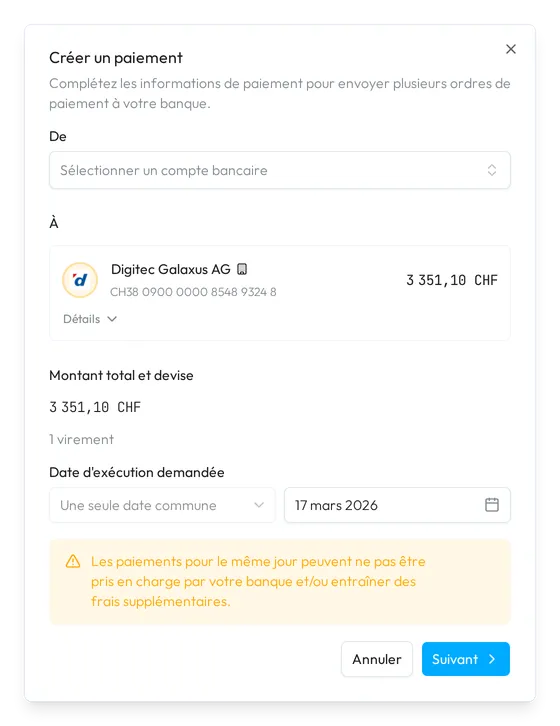
- Ouvrez le paiement. Ouvrez le bouton qui compte les factures sélectionnées, en haut à droite, et choisissez Payer les factures. La boîte de dialogue Créer un paiement s’ouvre.
- Choisissez le compte à débiter. Sous De, choisissez un compte bancaire connecté. Sway vérifie chaque facture par rapport à ce compte.
- Vérifiez chaque facture. À montre une carte par facture avec le fournisseur, son IBAN et le montant. Détails ajoute la date, la communication, la référence et le Compte bancaire du fournisseur, que vous pouvez changer.
- Choisissez la date. Date d’exécution demandée reste sur Une seule date commune : choisissez le jour où la banque exécute les paiements.
- Envoyez les paiements. Choisissez Suivant, vérifiez le Résumé des paiements, puis choisissez Envoyer les paiements. Sway confirme avec Paiement créé avec succès ; un utilisateur autorisé valide ensuite les paiements dans l’e-banking.
Exporter un fichier de paiement
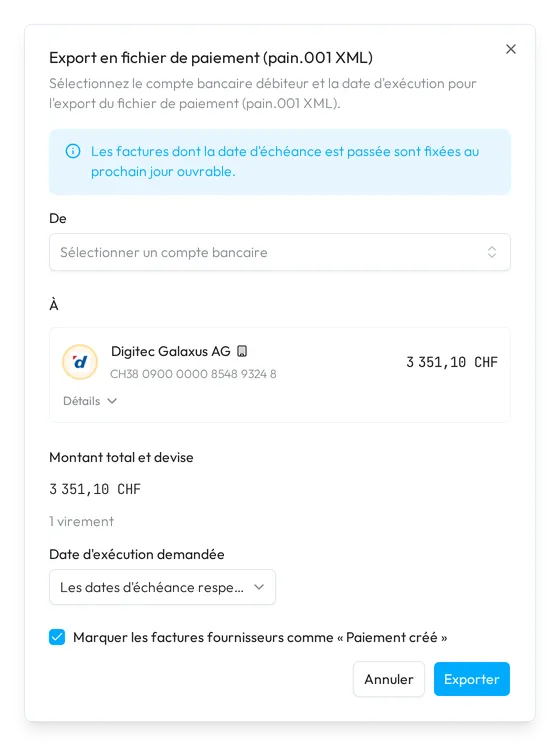
- Ouvrez l’export. Sélectionnez les factures comme ci-dessus, et choisissez Exporter en XML (pain.001). La boîte de dialogue Export en fichier de paiement (pain.001 XML) s’ouvre.
- Choisissez le compte à débiter. Sous De, choisissez un compte bancaire avec un IBAN, connecté ou manuel. À montre les mêmes cartes que pour un paiement.
- Choisissez les dates. Les dates d’échéance respectives paie chaque facture à son échéance ; une échéance passée est reportée au prochain jour ouvrable. Une seule date commune paie toutes les factures le jour que vous choisissez.
- Marquez les factures. Laissez Marquer les factures fournisseurs comme « Paiement créé » coché pour que les factures exportées affichent Paiement créé. Sway retient votre choix.
- Exportez le fichier. Choisissez Exporter. Sway télécharge le fichier et confirme avec Fichier exporté avec succès. Téléversez le fichier dans l’e-banking du compte débité.
Payer une facture
Faire un paiement, sur une facture, ouvre le formulaire de Paiements soumis, rempli à partir de la facture. La fin de la liste À propose alors Créer « Digitec Galaxus AG », qui crée le fournisseur comme tiers à partir des informations de la facture. Voir Comment créer un paiement depuis une facture ?
Ce que la vérification signale
Sway vérifie les factures chaque fois que vous changez le compte, le compte d’un fournisseur ou la date. Un signe rouge à côté de À signale une facture qui ne peut pas encore être payée ; sa carte liste ce qui manque, avec un lien pour le corriger.
- Sur la facture : Tiers, Devise, Montant, Montant (doit être supérieur à zéro) ou Référence QR.
- Sur le fournisseur : Compte bancaire, BIC ou Adresse. Un fichier pain.001 demande une adresse avec un pays, une ville et un code postal.
- Sur le compte débité : un IBAN, le nom de son titulaire, et un BIC pour un fichier. Quand Sway connaît le BIC de votre banque, il l’utilise et l’enregistre sur le compte.
Une note jaune signale une facture qui a déjà un paiement ou est marquée comme payée, une facture QR payée sur un compte qui n’est pas un QR-IBAN, un compte qui ne figure pas sur la facture, ou une devise différente de celle du compte. Voir la facture ouvre la facture.
Champs
La boîte de dialogue Créer un paiement :
| Champ | Ce qu’il attend | Obligatoire |
|---|---|---|
| De | Un compte bancaire connecté auprès d’une banque connectée par Open Banking CH, avec un IBAN et le nom de son titulaire. | Oui |
| Date d’exécution demandée | Une seule date commune et la date, à partir d’aujourd’hui. Elle part du prochain jour ouvrable. | Oui |
La boîte de dialogue Export en fichier de paiement (pain.001 XML) :
| Champ | Ce qu’il attend | Obligatoire |
|---|---|---|
| De | Un compte bancaire de l’espace de travail avec un IBAN. | Oui |
| Date d’exécution demandée | Les dates d’échéance respectives, d’où elle part, ou Une seule date commune et la date. | Oui |
Étape suivante
Suivez les paiements envoyés dans Paiements soumis, puis rapprochez chaque facture de sa transaction dans Rapprocher une facture.
Réponses liées
Rédigée à partir de l’écran Créer un paiement de l’application web 1.58.0, avec les libellés de ses catalogues EN, FR et DE.