

Un paiement programmé est un paiement que vous autorisez auprès de votre banque pendant le paiement dans Sway. Seules les banques connectées par Open Banking EU le permettent. La page Paiements programmés recense ces ordres de paiement, chacun avec la date à laquelle la banque l’exécute.
Avant de commencer
- Le rôle Propriétaire, Administrateur, Membre ou Support dans l’espace de travail.
- Un compte bancaire connecté auprès d’une banque connectée par Open Banking EU, et votre accès à la banque en ligne de cette banque pour autoriser le paiement.
Autoriser un paiement auprès de votre banque
- Préparez le paiement. Choisissez Faire un paiement en haut à droite, et remplissez le formulaire comme le décrit Paiements soumis, avec un compte Open Banking EU sous De. La Communication accepte 18 caractères au plus, et la Date d’exécution demandée la plus proche est demain.
- Vérifiez le résumé. Choisissez Suivant. Résumé du paiement montre le paiement et le résultat de la vérification du bénéficiaire : une coche verte ou un bouclier orange à côté de son nom. Une note indique que vous approuvez le paiement auprès de votre banque à l’étape suivante. Choisissez à nouveau Suivant.
- Relisez l’autorisation. La boîte de dialogue Autoriser nomme la banque vers laquelle Sway vous redirige, le bénéficiaire avec son IBAN et le montant, et la date jusqu’à laquelle l’autorisation reste valable.
- Autorisez auprès de votre banque. Choisissez Autoriser. La page de votre banque s’ouvre : connectez-vous et confirmez le paiement avec l’authentification forte de votre banque.
- Revenez dans Sway. Votre banque vous renvoie vers Sway, qui enregistre le paiement et affiche Paiement autorisé avec succès ! Choisissez Continuer pour revenir à la page d’où vous êtes parti.
Si l’autorisation n’aboutit pas, Sway affiche La connexion a échoué. Veuillez réessayer. et n’enregistre aucun paiement : recommencez le paiement.
La page Paiements programmés
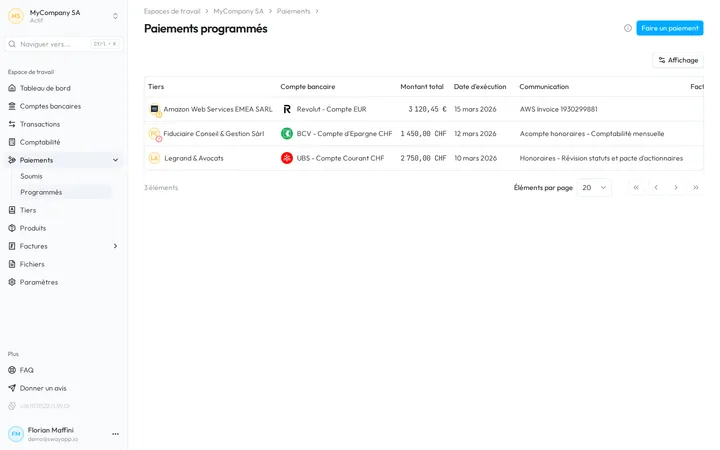
Dans la barre latérale, choisissez Paiements, puis Programmés. Le tableau montre Tiers, Compte bancaire, Montant total, Date d’exécution, Communication et Facture, qui mène à la facture que le paiement règle. Affichage ajoute Référence ou masque une colonne. La page n’a ni recherche ni filtre.
- Le signe sur le logo d’un tiers, et le détail qui s’ouvre quand vous cliquez sur une ligne, fonctionnent comme dans Paiements soumis, sans les pièces jointes. Un point d’exclamation rouge signifie que la banque a rejeté le paiement.
- Le menu d’une ligne contient Copier l’identifiant, Copier la communication, Copier la référence et Envoyer à nouveau, qui ouvre Faire un paiement avec les mêmes informations.
Sans aucun paiement, la page affiche Aucun paiement ; Soumettre un paiement ouvre Faire un paiement.
Étape suivante
Tenez à jour les comptes bancaires et les adresses de vos bénéficiaires dans Tiers.
Réponses liées
Rédigée à partir de l’écran Paiements programmés de l’application web 1.58.0, avec les libellés de ses catalogues EN, FR et DE.