

Une règle impute les transactions qui remplissent ses conditions dès qu’elles arrivent dans Sway, depuis votre banque ou depuis un relevé importé. Une règle qui assigne un compte impute la transaction directement, sans suggestion à accepter.
Avant de commencer
- Le rôle Propriétaire, Administrateur ou Support dans l’espace de travail. Avec le rôle Membre, la page montre les règles, mais Sway refuse toute modification.
- Un plan comptable dans lequel au moins un compte bancaire est lié à un compte. Sans lui, la page affiche Aucun plan comptable ou Votre plan comptable n’est pas complètement configuré.
Choisir comment Sway impute
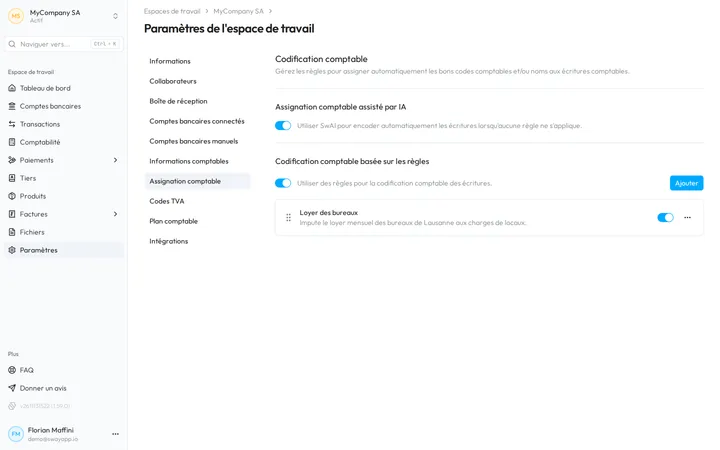
Dans la barre latérale, choisissez Paramètres, puis l’onglet Assignation comptable. Deux interrupteurs décident comment Sway impute les nouvelles transactions :
- Le premier interrupteur, consacré à l’IA, laisse SwAI suggérer une imputation là où aucune règle ne s’applique. C’est le même réglage que le Codage automatique de la page Comptabilité.
- L’interrupteur sous Codification comptable basée sur les règles active les règles. Désactivées, les règles restent, mais ne s’appliquent plus.
Créer une règle
- Ouvrez une nouvelle règle. Choisissez Ajouter au-dessus de la liste, ou Ajouter une règle tant que la liste est vide. La boîte de dialogue Créer une règle s’ouvre.
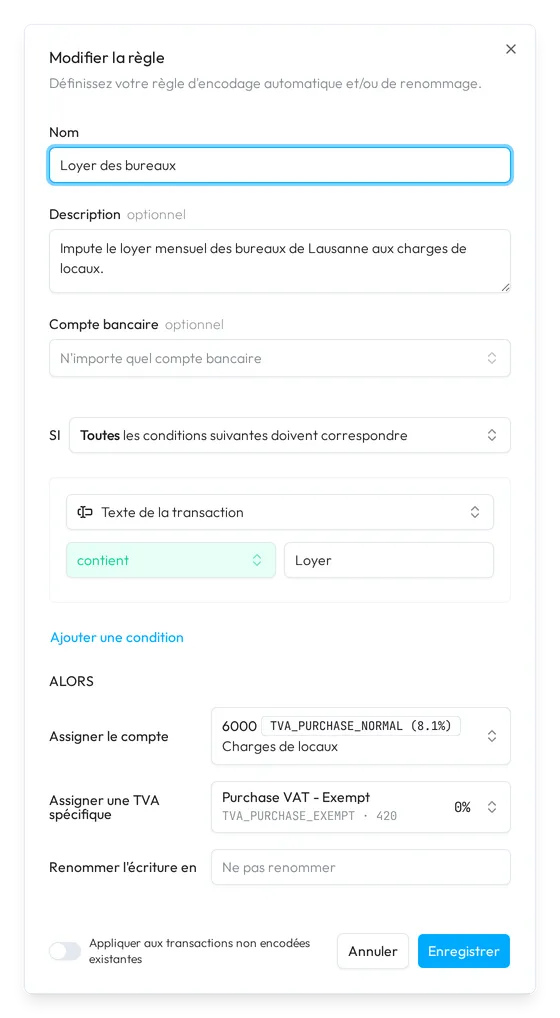
- Décrivez la règle. Donnez-lui un Nom et, si vous le souhaitez, une Description. Pour limiter la règle à un compte, choisissez-le dans Compte bancaire ; sinon, gardez N’importe quel compte bancaire.
- Posez les conditions. Dans SI, choisissez Toutes pour exiger chaque condition, ou N’importe quelle pour en exiger une seule. Chaque condition prend un champ, un opérateur et une valeur ; Ajouter une condition ajoute la suivante.
- Définissez les actions. Sous ALORS, remplissez au moins l’un des champs Assigner le compte, Assigner une TVA spécifique et Renommer l’écriture en.
- Créez-la. Choisissez Créer la règle. Pour imputer aussi les transactions passées, activez d’abord Appliquer aux transactions non encodées existantes : le bouton devient Créer et appliquer, et la règle impute les transactions non imputées des 365 derniers jours.
Conditions
- Texte de la transaction : contient ou ne contient pas un texte. Sway le cherche, sans tenir compte des majuscules, dans le nom et l’adresse du tiers, la communication, la référence et les informations supplémentaires.
- Montant crédité et Montant débité comparent le montant au vôtre, avec des opérateurs de égal à à supérieur ou égal à. Un montant crédité ne correspond qu’à une entrée d’argent, un montant débité qu’à une sortie.
- Devise de la transaction : est ou n’est pas une devise.
Ordre et modifications
Sway applique les règles à chaque nouvelle transaction sans imputation, du haut de la liste vers le bas : la première règle qui correspond l’impute, et les suivantes sont ignorées. Faites glisser une règle pour changer sa place. Le Codage automatique applique aussi les règles, avant de demander des suggestions.
Chaque règle a un interrupteur qui l’active ou la désactive, et un menu :
- Modifier ouvre Modifier la règle, avec les mêmes champs. Avec l’interrupteur du bas activé, Enregistrer applique aussi la règle aux transactions non imputées des 365 derniers jours.
- Dupliquer ajoute une copie, comme Copie de Loyer des bureaux.
- Supprimer demande une confirmation. Les transactions que la règle a imputées gardent leur imputation.
Une règle supprimée est perdue
La règle est supprimée définitivement et ne peut pas être récupérée. Pour la mettre en pause, désactivez-la plutôt.
Champs
| Champ | Ce qu’il attend | Obligatoire |
|---|---|---|
| Nom | Le nom de la règle, jusqu’à 100 caractères. | Oui |
| Description | Ce que fait la règle, affiché sous son nom dans la liste. | Non |
| Compte bancaire | Un compte bancaire lié à votre plan comptable, ou N’importe quel compte bancaire. | Non |
| SI | Toutes ou N’importe quelle, puis au moins une condition. | Oui |
| Assigner le compte | Un compte de votre plan comptable, ou Ne pas assigner. | L’un des trois |
| Assigner une TVA spécifique | Un code TVA de l’espace de travail, ou Ne pas assigner. | L’un des trois |
| Renommer l’écriture en | Le libellé que la règle écrit, ou Ne pas renommer. | L’un des trois |
Étape suivante
Vérifiez ce que les règles ont imputé dans Imputation des transactions, puis exportez vers votre outil comptable.
Rédigée à partir de l’écran Codification comptable de l’application web 1.58.0, avec les libellés de ses catalogues EN, FR et DE.