

Kundenrechnungen enthält die Rechnungen, die Ihr Unternehmen an seine Kunden schickt, Ihre Debitoren. Sway liest jede Rechnung, die Sie hinzufügen, damit Sie sie mit der Zahlung des Kunden abgleichen können.
Bevor Sie beginnen
- Die Rolle Eigentümer, Administrator, Mitglied oder Support im Arbeitsbereich.
- Die Rechnungen als PDF-Dateien oder Bilder (BMP, JPEG, PNG, TIFF oder WebP), eine Rechnung pro Datei, oder ein PDF, das mehrere Rechnungen enthält.
Rechnungen hochladen
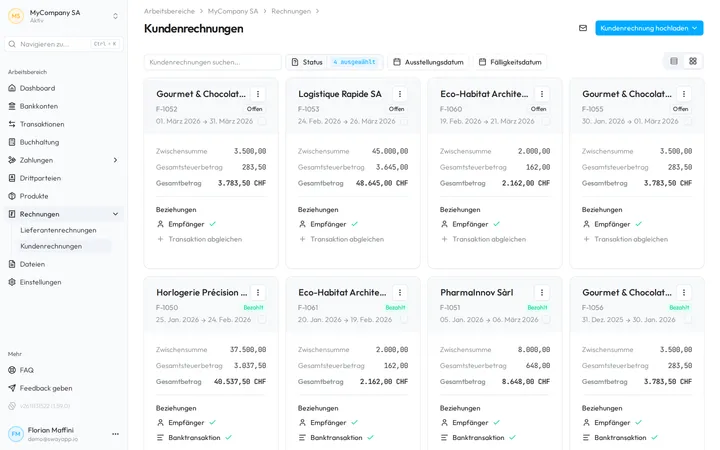
- Öffnen Sie die Rechnungen. Wählen Sie in der Seitenleiste Rechnungen und dann Kundenrechnungen.
- Öffnen Sie das Upload-Menü. Wählen Sie oben rechts Kundenrechnung hochladen.
- Wählen Sie, wie Sie sie hinzufügen. Kundenrechnungen hochladen nimmt eine Rechnung pro Datei, auch mehrere Dateien auf einmal. PDF hochladen und aufteilen zerlegt ein PDF mit mehreren Rechnungen in je eine Rechnung.
- Wählen Sie die Dateien. Sway bestätigt mit Kundenrechnung erfolgreich hochgeladen, bei einer Aufteilung mit Dokumente werden verarbeitet. Jede neue Karte zeigt ein drehendes Symbol, während Sway die Rechnung liest.
Sie können Dateien auch auf der Liste ablegen: Die Datei wird zu Ihren Kundenrechnungen hochgeladen. Eine Aufteilung schickt die Rechnungen des PDFs auf diese Seite, seine Quittungen zu den Lieferantenrechnungen und jedes andere Dokument in den Datei-Explorer.
Wie Sway eine Rechnung liest
Sway liest Rechnungen in der EU; Sway speichert Kundendaten in der Schweiz. Eine Rechnung mit Betrag und Währung, Rechnungsdatum, Fälligkeitsdatum, mindestens einer Position und einem verknüpften Kunden wechselt von selbst auf Offen; jede andere bleibt im Entwurf, bis Sie sie ergänzen.
Rechnungen per E-Mail senden
Der Umschlag oben rechts enthält die E-Mail-Adresse Ihrer Kundenrechnungen, die sich von der Adresse Ihrer Lieferantenrechnungen unterscheidet: Sein Tooltip zeigt sie, ein Klick kopiert sie. Senden Sie eine Kopie jeder Rechnung an diese Adresse: Sway macht aus jedem Anhang eine Rechnung. Sie nimmt dieselben Absender an wie die Adresse Ihrer Lieferantenrechnungen, so wie sie der Posteingangsmanager festlegt.
Die Liste
Die Liste funktioniert wie die der Lieferantenrechnungen, mit dem Kunden an der Stelle des Lieferanten und ohne Zahlung vorzubereiten:
- Eine Karte zeigt den Kunden, die Rechnungsnummer, den Status, Rechnungs- und Fälligkeitsdatum, Zwischensumme, Gesamtsteuerbetrag und Gesamtbetrag. Unter Beziehungen öffnet Empfänger die Drittpartei des Kunden, oder Empfänger hinzufügen öffnet die Rechnung, um eine zu verknüpfen; Banktransaktion öffnet die erhaltene Zahlung, oder Transaktion abgleichen öffnet die Rechnung.
- Die Tabelle zeigt Empfängername, Fälliger Betrag, Rechnungsdatum, Fälligkeitsdatum, Status, Rechnungsnummer und Gesamtbetrag.
- Das Menü einer Rechnung enthält Herunterladen und Markieren als….
Die Status sind dieselben wie bei Lieferantenrechnungen: Entwurf, Offen, Genehmigt, Bezahlt und Storniert. Offen, Genehmigt und Bezahlt bleiben in Markieren als… ausgegraut, bis die Rechnung vollständig ist.
Rechnungen finden und exportieren
- Kundenrechnungen suchen…, Status, Ausstellungsdatum und Fälligkeitsdatum filtern die Liste, und Zurücksetzen löscht die Filter. Status beginnt mit allen Status ausser Storniert.
- Kreuzen Sie Rechnungen an und öffnen Sie dann 3 ausgewählt oben rechts: Als CSV exportieren exportiert sie in eine CSV-Datei, und Markieren als… bietet die Status an, die jede ausgewählte Rechnung erlaubt.
Nächster Schritt
Gleichen Sie eine Rechnung mit der Zahlung Ihres Kunden ab unter Eine Rechnung abgleichen.
Verwandte Antworten
Geschrieben anhand des Bildschirms Kundenrechnungen der Web-App 1.58.0, mit den Bezeichnungen ihrer EN-, FR- und DE-Kataloge.