

Lieferantenrechnungen enthält die Rechnungen Ihrer Lieferanten, Ihre Kreditoren. Sway liest jede Rechnung, die Sie hinzufügen, und füllt ihren Lieferanten, ihre Beträge und ihre Daten aus.
Bevor Sie beginnen
- Die Rolle Eigentümer, Administrator, Mitglied oder Support im Arbeitsbereich.
- Die Rechnungen als PDF-Dateien oder Bilder (BMP, JPEG, PNG, TIFF oder WebP), eine Rechnung pro Datei, oder ein PDF, das mehrere Rechnungen enthält.
Rechnungen hochladen
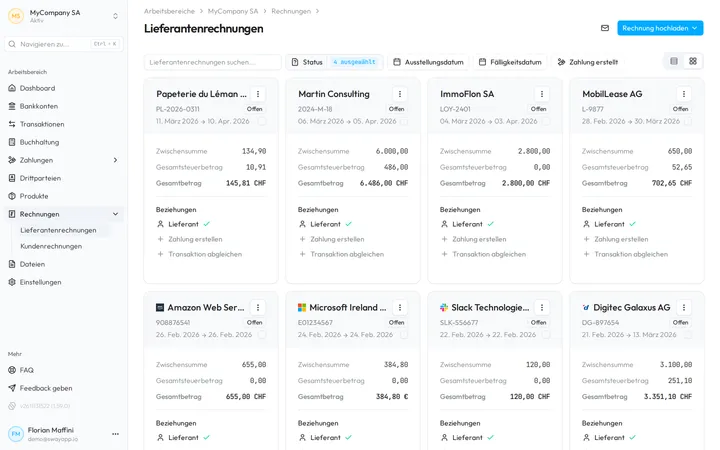
- Öffnen Sie die Rechnungen. Wählen Sie in der Seitenleiste Rechnungen und dann Lieferantenrechnungen.
- Öffnen Sie das Upload-Menü. Wählen Sie oben rechts Rechnung hochladen.
- Wählen Sie, wie Sie sie hinzufügen. Rechnungen hochladen nimmt eine Rechnung pro Datei, auch mehrere Dateien auf einmal. PDF hochladen und aufteilen zerlegt ein PDF mit mehreren Rechnungen in je eine Rechnung.
- Wählen Sie die Dateien. Sway bestätigt mit Lieferantenrechnung erfolgreich hochgeladen, bei einer Aufteilung mit Dokumente werden verarbeitet. Jede neue Karte zeigt ein drehendes Symbol, während Sway die Rechnung liest.
Sie können Dateien auch auf der Liste ablegen: Die Datei wird zu Ihren Lieferantenrechnungen hochgeladen. Eine Aufteilung schickt jede Rechnung und jede Quittung des PDFs auf diese Seite und jedes andere Dokument, etwa einen Vertrag, in den Datei-Explorer.
Wie Sway eine Rechnung liest
Sway liest Rechnungen in der EU; Sway speichert Kundendaten in der Schweiz. Bei einer QR-Rechnung haben die Daten des QR-Codes Vorrang vor dem Rest der Seite. Schlägt das Lesen fehl, erscheint neben dem Namen ein rotes Dreieck: Laden Sie die Datei erneut hoch oder kontaktieren Sie den Support.
Rechnungen per E-Mail senden
Der Umschlag oben rechts enthält die E-Mail-Adresse Ihrer Lieferantenrechnungen: Sein Tooltip zeigt die Adresse, ein Klick kopiert sie. Leiten Sie Rechnungen an diese Adresse weiter oder geben Sie sie Ihren Lieferanten: Sway macht aus jedem Anhang eine Rechnung. Sie nimmt E-Mails der Mitarbeiter des Arbeitsbereichs und der Absender aus dem Posteingangsmanager an.
Status
Sway verknüpft eine Rechnung mit der Drittpartei, deren Bankkonto zur IBAN oder QR-IBAN des Lieferanten passt. Eine Rechnung mit Betrag und Währung, Rechnungsdatum, Fälligkeitsdatum, mindestens einer Position und einem verknüpften Lieferanten wechselt von selbst auf Offen.
- Entwurf: Ein Detail fehlt. Ergänzen Sie es auf der Seite der Rechnung: siehe Eine Rechnung abgleichen.
- Offen, Genehmigt, Bezahlt: Die Rechnung wartet auf ihre Zahlung, ist zur Zahlung genehmigt oder ist bezahlt.
- Storniert: Die Rechnung ist storniert. Die Liste blendet sie aus, bis Sie sie unter Status ankreuzen.
Markieren als… im Menü einer Rechnung ändert ihren Status. Eine Rechnung im Entwurf wechselt nur auf Offen oder Storniert, und Offen, Genehmigt und Bezahlt bleiben ausgegraut, bis die Rechnung vollständig ist.
Karten und Tabelle
Die zwei Schaltflächen oben rechts über der Liste wechseln zwischen Karten und Tabelle. Eine Karte zeigt den Lieferanten, die Rechnungsnummer, den Status, Rechnungs- und Fälligkeitsdatum und die Summen; ihr Name öffnet die Rechnung. Unter Beziehungen markiert ein grünes Häkchen, was die Rechnung schon hat:
- Lieferant öffnet die Drittpartei, Zahlung die Zahlung und Banktransaktion die abgeglichene Transaktion.
- Lieferant hinzufügen, Zahlung erstellen und Transaktion abgleichen öffnen die Rechnung, um das Fehlende zu ergänzen.
Die Tabelle zeigt Name des Lieferanten, Fälliger Betrag, Rechnungsdatum, Fälligkeitsdatum, Status, Rechnungsnummer, Zahlung und Gesamtbetrag; Ansicht blendet Spalten ein oder aus.
Das Menü einer Rechnung enthält Herunterladen, Markieren als… und Zahlung vornehmen, das das Zahlungsformular der Zahlungsentwürfe öffnet. Zahlung vornehmen bleibt ausgegraut für eine Rechnung im Entwurf oder Storniert und für einen Betrag von null oder weniger.
Eine Rechnung finden
- Lieferantenrechnungen suchen… durchsucht die Rechnungen; während der Suche sind die Datumsfilter und Zahlung erstellt ausgegraut.
- Status, Ausstellungsdatum und Fälligkeitsdatum behalten die gewählten Status und Zeiträume, und Zahlung erstellt die Rechnungen mit Zahlung (Ja) oder ohne (Nein).
- Zurücksetzen löscht die Suche und die Filter.
Mehrere Rechnungen bearbeiten
Kreuzen Sie die Rechnungen an und öffnen Sie dann 3 ausgewählt oben rechts über der Liste.
- Als CSV exportieren exportiert sie in eine CSV-Datei.
- Exportieren Sie als pain.001 und Rechnungen bezahlen bereiten ihre Zahlung vor: siehe Rechnungen bezahlen. Einige Rechnungen können nicht bezahlt werden stoppt eine Auswahl mit einer Rechnung im Entwurf oder Storniert oder mit einem Betrag von null oder weniger, und Mehrere Währungen ausgewählt eine Auswahl in mehreren Währungen.
- Markieren als… bietet die Status an, die jede ausgewählte Rechnung erlaubt.
Nächster Schritt
Bezahlen Sie die offenen Rechnungen in einem Durchgang mit Rechnungen bezahlen, oder prüfen Sie eine Rechnung unter Eine Rechnung abgleichen.
Verwandte Antworten
Geschrieben anhand des Bildschirms Lieferantenrechnungen der Web-App 1.58.0, mit den Bezeichnungen ihrer EN-, FR- und DE-Kataloge.