

Bevor Sie beginnen
- Die Rolle Eigentümer, Administrator, Mitglied oder Support im Arbeitsbereich.
- Ein Bankkonto, das in Sway erscheint: Ein Konto, das unter Bankverbindungen ausgeschaltet ist, wird nicht angeboten.
Transaktionen exportieren
- Öffnen Sie den Export. Wählen Sie auf der Seite eines Bankkontos Exportieren: Der Dialog beginnt mit diesem Konto. Unter Bankkonten öffnet Exportieren denselben Dialog ohne gewähltes Konto.
- Wählen Sie das Konto. Wählen Sie unter Bankkonto das Konto, das Sie exportieren möchten, eines pro Export.
- Legen Sie den Zeitraum fest. Wählen Sie unter Zeitraum das Start- und das Enddatum. Das Enddatum darf nicht vor dem Startdatum liegen.
- Wählen Sie das Format. Wählen Sie unter Format die Datei, die Sie brauchen. Manche Formate verlangen weitere Einstellungen, die unten beschrieben sind.
- Legen Sie die Optionen fest. Aktivieren Sie Datei im Arbeitsbereich speichern, um eine Kopie beim Konto zu behalten, und Export ohne Akzentuierung, um Buchstaben mit Akzent zu ersetzen, für ein Programm, das sie nicht liest.
- Exportieren Sie. Wählen Sie Exportieren. Sway erzeugt die Datei, und Ihr Browser lädt sie herunter, sobald sie bereit ist. Abbrechen beendet das Warten.
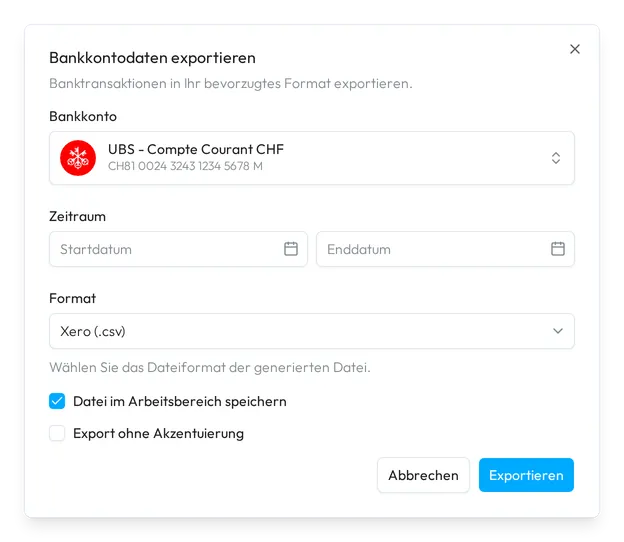
Der Dialog merkt sich das Format und seine Einstellungen aus Ihrem letzten Export in diesem Browser.
Formate
| Format | Was Sie erhalten |
|---|---|
| Xero (.csv) | Eine CSV-Datei im Aufbau für Xero. |
| QuickBooks (.csv) | Eine CSV-Datei im Aufbau für QuickBooks. |
| CAMT.053 (.xml) | Ein Kontoauszug im Format CAMT.053 der Norm ISO 20022. |
| Crésus (.txt) | Eine Datei mit Buchungen für Crésus, mit den Einstellungen unten. |
| Winbiz (.csv) | Eine Datei mit Buchungen für Winbiz, mit den Einstellungen unten. |
| WinEUR (.txt) | Eine Datei im Aufbau für WinEUR. |
| CSV-Kontoauszug (.csv) | Ein Kontoauszug des Zeitraums als CSV-Datei. |
| HTML-Kontoauszug (.html) | Ein Kontoauszug des Zeitraums als Webseite. |
| PDF-Kontoauszug (.pdf) | Ein Kontoauszug des Zeitraums als PDF. |
| DSV Benutzerdefiniert (.*) | Eine Textdatei mit Trennzeichen, mit den Spalten und dem Trennzeichen Ihrer Wahl. |
Crésus und Winbiz
Beide Formate verlangen die Codes von zwei Konten, die Ihren Buchhaltungsexport vorab befüllen: den Bankcode, das Konto der Bank in Ihrem Kontenplan, und den Durchlaufcode, das Durchlaufkonto, das die andere Seite jeder Transaktion aufnimmt. Sie verlangen auch Mehrwertsteuerregelung, MWST-Satz und, für Crésus, MWST-Code. Header einschliessen auf Ja beginnt die Datei mit einer Zeile mit Spaltennamen.
Für Crésus listet Exportierte Spalten die Spalten der Datei und wie Sway jede davon füllt.
DSV Benutzerdefiniert
DSV-Trennzeichen legt das Zeichen zwischen den Spalten fest. Geben Sie unter DSV-Spalten jeder Spalte eine Eigenschaft der Transaktion, gefunden mit Transaktionseigenschaft suchen…, einen Eintrag unter Name der Kopfzeile und einen Wert unter Standard für eine leere Zelle. Spalte hinzufügen fügt die nächste hinzu.
Felder
| Feld | Was es verlangt | Pflichtfeld |
|---|---|---|
| Bankkonto | Ein Bankkonto des Arbeitsbereichs. | Ja |
| Zeitraum | Ein Start- und ein Enddatum, das Ende nicht vor dem Start. | Ja |
| Format | Eines der Formate oben. | Ja |
| DSV-Trennzeichen | Komma (,), Semikolon (;), Tabulator, Pipe (|) oder Leerzeichen. | Ja, für DSV Benutzerdefiniert |
| DSV-Spalten | Mindestens eine Spalte, jede mit einer Eigenschaft, einem Namen der Kopfzeile und optional einem Standardwert. | Ja, für DSV Benutzerdefiniert |
| Bankcode | Das Konto der Bank in Ihrem Kontenplan. | Ja, für Crésus und Winbiz |
| Durchlaufcode | Das Durchlaufkonto, das die andere Seite jeder Transaktion aufnimmt. | Ja, für Crésus und Winbiz |
| Mehrwertsteuerregelung | Vereinnahmtes Entgelt, Saldosteuersätze, Ohne MWST oder Vereinbarte Gegenleistung. | Ja, für Crésus und Winbiz |
| MWST-Code | Kein oder TAUX1. | Ja, für Crésus |
| MWST-Satz | Ein Prozentsatz von 0 bis 100. | Ja, für Crésus und Winbiz |
| Header einschliessen | Ja oder Nein. | Nein |
| Datei im Arbeitsbereich speichern | Aktiviert oder nicht. | Nein |
| Export ohne Akzentuierung | Aktiviert oder nicht. | Nein |
Wohin die Datei geht
Ihr Browser lädt die Datei herunter. Mit aktiviertem Datei im Arbeitsbereich speichern behält Sway sie zusätzlich in den Dateien des Kontos, im Umfang Export: siehe Bankkontodateien.
Nächster Schritt
Kehren Sie zum Abschnitt Bankkonten des Handbuchs zurück oder verbinden Sie eine weitere Bank.
Verwandte Antworten
Geschrieben anhand des Bildschirms Bankkontodaten exportieren der Web-App 1.57.1, mit den Bezeichnungen ihrer EN-, FR- und DE-Kataloge.