

Bevor Sie beginnen
- Die Rolle Eigentümer, Administrator, Mitglied oder Support im Arbeitsbereich.
- Ein Bankkonto in Sway, verbunden oder manuell. Siehe Ein Bankkonto verbinden.
Ein Bankkonto öffnen
Wählen Sie in der Seitenleiste Bankkonten und dann die Karte des Kontos. Die Seite Bankkonto öffnet sich mit dem Namen des Kontos, seiner Bank und einem Badge live oder manuell. Ein Badge getrennt erscheint, wenn die Zustimmung hinter einem verbundenen Konto nicht mehr funktioniert.
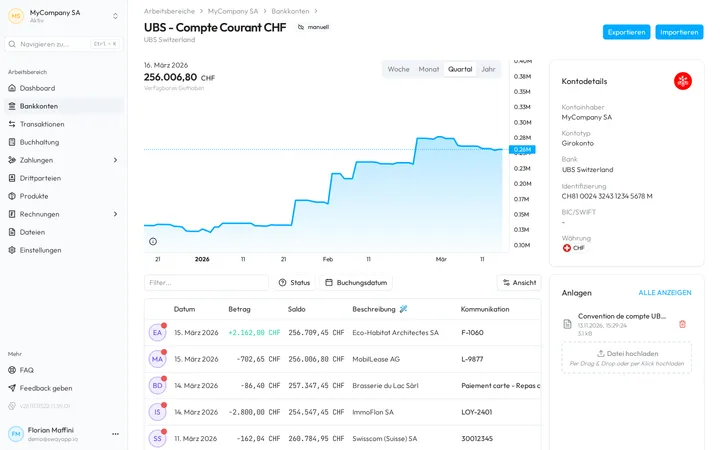
Oben rechts öffnet Exportieren den Export; bei einem manuellen Konto öffnet Importieren den Import eines Kontoauszugs.
Der Saldo im Zeitverlauf
Das Diagramm Verfügbares Guthaben zeichnet den Saldo des Kontos im Zeitverlauf. Woche, Monat, Quartal und Jahr legen den Zeitraum des Diagramms fest; die Seite öffnet sich auf Quartal.
Kontodetails
Die Karte Kontodetails enthält Kontoinhaber, Kontotyp, Bank, die zur Website der Bank führt, Identifizierung, BIC/SWIFT und Währung. Die Kopierschaltfläche neben der Identifizierung und dem BIC kopiert sie.
Der Stift, der erscheint, wenn Sie mit der Maus über einen Wert fahren, bearbeitet ihn, mit der Rolle Eigentümer, Administrator oder Support:
- BIC/SWIFT, bei jedem Konto.
- Kontoinhaber und Kontotyp, nur bei einem manuellen Konto.
- Den Namen des Kontos, mit dem Stift neben dem Titel, 2 bis 100 Zeichen.
Eine Transaktion finden
Die Tabelle listet die Transaktionen des Kontos mit Datum, Betrag, Beschreibung, Drittpartei, Kommunikation und Referenz. Ein manuelles Konto fügt eine Spalte Saldo hinzu, den laufenden Saldo, den Sway Zeile für Zeile berechnet.
Beschreibung enthält einen Smart Value: die beste Beschreibung, die Sway aus allen Daten der Transaktion geben kann, etwa aus der Drittpartei, ihrer Adresse, der Kommunikation und der Zahlungsreferenz.
- Filter… durchsucht die Transaktionen des Kontos.
- Status behält die Transaktionen Als geprüft markiert oder Nicht geprüft.
- Buchungsdatum behält einen Zeitraum, etwa Letzter Monat oder Laufendes Quartal, oder die Daten, die Sie wählen.
- Ansicht blendet Spalten ein oder aus, und Elemente pro Seite legt die Länge einer Seite fest.
Eine Transaktion prüfen
- Öffnen Sie die Transaktion. Klicken Sie auf ihre Zeile. Rechts öffnet sich ein Bereich mit dem Betrag, der Drittpartei und allem, was die Bank übermittelt hat.
- Lesen Sie die Details. Der Bereich gruppiert sie unter Drittpartei, mit Name, Adresse, IBAN und BIC/SWIFT; info, mit Kommunikation, Zusatzinfo, Wechselkurs und Angegebener Betrag; Referenzen, mit Referenz, End to End ID und Transaktions-ID; und Ereignisse, mit Buchungsdatum und Valuta.
- Markieren Sie sie als geprüft. Wählen Sie Als geprüft markieren, sobald Sie die Transaktion gesehen haben. Der Punkt auf ihrem Avatar verschwindet, und Ereignisse hält das Datum unter Als geprüft markiert fest.
Als nicht geprüft markieren bringt die Transaktion zurück zu den Nicht geprüft. Der Bereich zeigt auch die Lieferanten- und Kundenrechnungen, die mit der Transaktion verknüpft sind, und Transaktions-ID kopieren kopiert ihre Kennung.
Eine Drittpartei oder eine Kommunikation fehlt
Sway zeigt die Daten, die die Bank übermittelt, und manche Banken lassen die Drittpartei oder die Kommunikation einer Transaktion weg. Siehe Warum ist mein Zahlungsempfänger oder Schuldner «unbekannt»? und Warum gibt es in meiner Transaktion keine Referenz oder Mitteilung?
Ein getrenntes Konto
Wird die Zustimmung eines verbundenen Kontos widerrufen oder läuft sie ab, aktualisiert Sway das Konto nicht mehr. Das Badge getrennt nennt das Datum der Trennung, und Saldo und Transaktionen enden an diesem Datum. Um es wieder zu aktualisieren, geben Sie eine neue Zustimmung: siehe Bankverbindungen und Kontostand und Historie zeigen nicht verbundene Konten an, was bedeutet das?
Anlagen
Die Karte Anlagen zeigt die neuesten Dateien des Kontos. Legen Sie eine Datei darauf ab, um sie anzuhängen; bei einem manuellen Konto kann ein Kontoauszug stattdessen in den Import gehen. Alle anzeigen öffnet Bankkontodateien.
Nächster Schritt
Exportieren Sie die Transaktionen des Kontos für Ihr Buchhaltungsprogramm.
Verwandte Antworten
Geschrieben anhand des Bildschirms Bankkonto der Web-App 1.57.1, mit den Bezeichnungen ihrer EN-, FR- und DE-Kataloge.