

Eine Drittpartei ist ein Unternehmen oder eine Person, die Sie bezahlen oder der Sie Rechnungen stellen. Sway verknüpft sie mit Ihren Lieferanten- und Kundenrechnungen und Ihren Zahlungen und bezahlt sie auf eines ihrer Bankkonten.
Bevor Sie beginnen
- Die Rolle Eigentümer, Administrator, Mitglied oder Support im Arbeitsbereich, um eine Drittpartei zu erstellen. Ändern, Löschen und Wiederherstellen verlangen die Rolle Eigentümer, Administrator oder Support: Mit der Rolle Mitglied bleiben Löschen, Konto hinzufügen, Kontaktperson hinzufügen und die Stifte ausgegraut.
- Die IBAN jedes Bankkontos und die Postanschrift der Drittpartei.
Eine Drittpartei erstellen
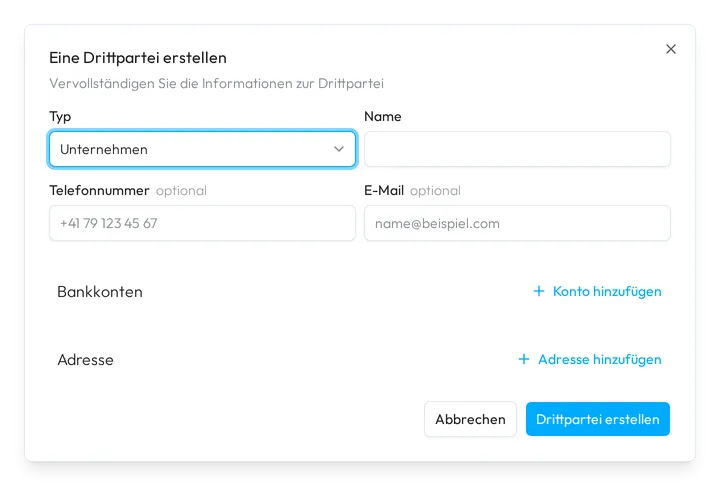
- Öffnen Sie das Formular. Wählen Sie in der Seitenleiste Drittparteien, dann oben rechts Drittpartei erstellen.
- Benennen Sie sie. Wählen Sie den Typ und füllen Sie das Feld Name aus. Ergänzen Sie Telefonnummer und E-Mail, wenn Sie sie haben.
- Fügen Sie ihre Bankkonten hinzu. Wählen Sie unter Bankkonten für jedes Konto Konto hinzufügen und füllen Sie seine Felder aus. Entfernen nimmt ein Konto heraus.
- Fügen Sie ihre Adresse hinzu. Wählen Sie unter Adresse Adresse hinzufügen und füllen Sie die Adresse aus.
- Erstellen Sie sie. Wählen Sie Drittpartei erstellen. Die Seite der neuen Drittpartei öffnet sich.
Aus Zahlung vornehmen heraus verlangt der Dialog ein Bankkonto und die Adresse, damit Sie die Drittpartei sofort bezahlen können. Aus einer Rechnung heraus beginnt er mit den Angaben, die Sway auf der Rechnung gelesen hat.
Ein Bankkonto hinzufügen
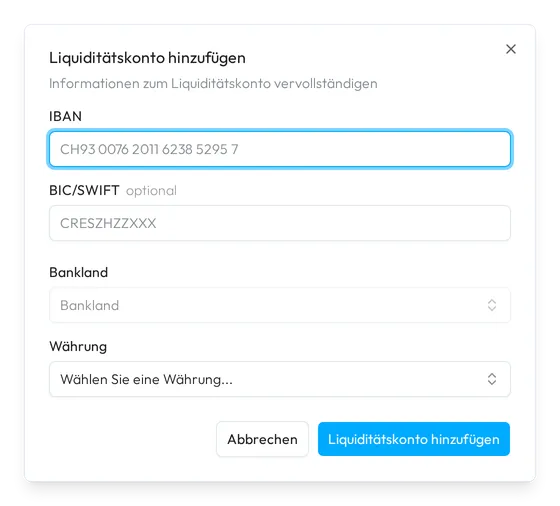
- Öffnen Sie das Formular. Wählen Sie auf der Seite der Drittpartei Konto hinzufügen neben Bankkonten. Der Dialog Liquiditätskonto hinzufügen öffnet sich.
- Füllen Sie das Konto aus. Geben Sie die IBAN ein: Sway leitet das Bankland daraus ab. Ergänzen Sie BIC/SWIFT, wenn Sie ihn haben, und wählen Sie die Währung.
- Fügen Sie es hinzu. Wählen Sie Liquiditätskonto hinzufügen.
Eine Kontaktperson hinzufügen
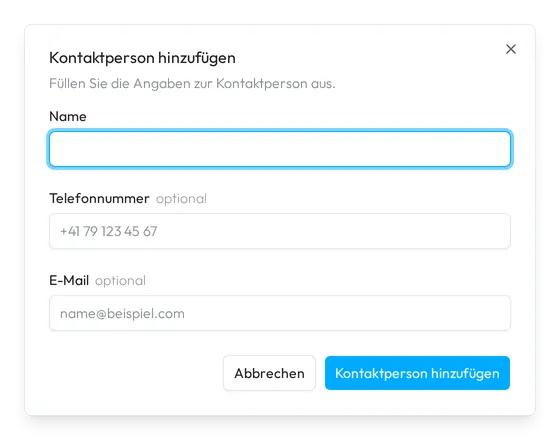
- Öffnen Sie das Formular. Wählen Sie auf der Seite der Drittpartei Kontaktperson hinzufügen, unter den Karten rechts.
- Beschreiben Sie die Person. Füllen Sie das Feld Name aus und ergänzen Sie Telefonnummer und E-Mail, wenn Sie sie haben.
- Fügen Sie die Person hinzu. Wählen Sie Kontaktperson hinzufügen. Eine Karte Ansprechpartner zeigt die Angaben; ihre Stifte ändern sie.
Kontaktperson entfernen?
Löschen im Menü der Karte einer Kontaktperson löscht deren Angaben und ihre Verbindung zur Drittpartei dauerhaft.
Eine Drittpartei löschen
Wählen Sie oben rechts auf ihrer Seite oder im Menü ihrer Karte Löschen und bestätigen Sie mit Löschen. Sway markiert die Drittpartei als Gelöscht und behält ihre Verbindungen zu Zahlungen und Rechnungen. Um sie zurückzuholen, setzen Sie Status auf der Seite Drittparteien auf Gelöscht, öffnen Sie die Drittpartei und wählen Sie dann Wiederherstellen.
Die Seite Drittparteien
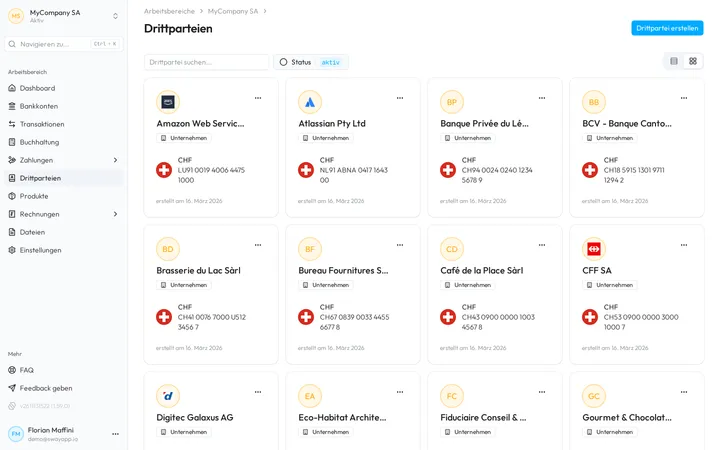
Die Seite zeigt die Drittparteien als Karten oder, mit den zwei Schaltflächen oben rechts, als Tabelle. Eine Karte zeigt den Namen, den Typ, das erste Bankkonto und das Erstellungsdatum. Die Tabelle zeigt Name, Typ, Postanschrift, Bankkonten und Status; Ansicht blendet die Spalten ein oder aus.
- Drittpartei suchen… durchsucht die Drittparteien. Mit Status wählen Sie zwischen Aktiv und Gelöscht.
- Das Menü einer Karte oder Zeile enthält ID Kopieren und Löschen. Klicken Sie auf eine Karte oder Zeile, um die Drittpartei zu öffnen.
Die Seite einer Drittpartei
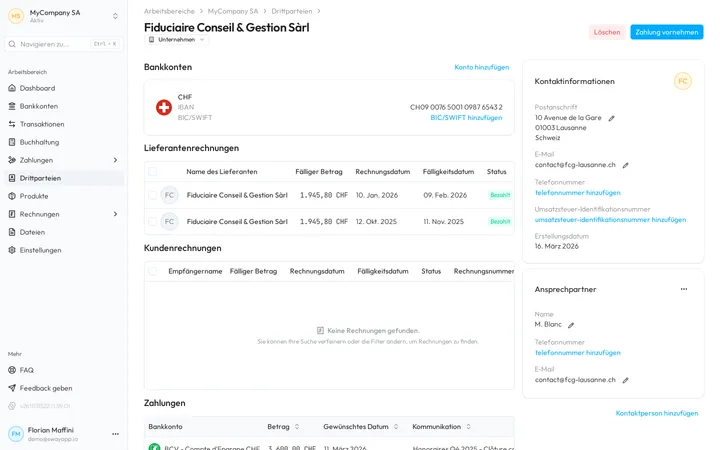
Der Stift neben dem Namen benennt die Drittpartei um, das Abzeichen darunter ändert ihren Typ. Zahlung vornehmen bezahlt ihr erstes Bankkonto und bleibt ausgegraut, solange sie keines hat.
- Bankkonten zeigt jedes Konto mit Währung, IBAN und BIC/SWIFT. QR kennzeichnet eine QR-IBAN. BIC/SWIFT hinzufügen oder der Stift legt den BIC fest.
- Lieferantenrechnungen, Kundenrechnungen und Zahlungen listen auf, was Sway mit der Drittpartei verknüpft.
- Kontaktinformationen zeigt Postanschrift, E-Mail, Telefonnummer, Umsatzsteuer-Identifikationsnummer und Erstellungsdatum. Der Stift neben einem Wert ändert ihn; ein leerer Wert zeigt einen Link, um ihn hinzuzufügen.
Felder
Der Dialog Eine Drittpartei erstellen. Bankkonten und Adresse sind optional, ausser aus Zahlung vornehmen heraus:
| Feld | Was es verlangt | Pflichtfeld |
|---|---|---|
| Typ | Unternehmen oder Einzelperson. Beginnt mit Unternehmen. | Ja |
| Name | Der Name der Drittpartei, 3 bis 70 Zeichen. | Ja |
| Telefonnummer | Eine Telefonnummer, etwa +41 79 123 45 67. | Nein |
| Eine E-Mail-Adresse, etwa name@beispiel.com. | Nein | |
| IBAN | Die IBAN des Kontos. Sway prüft ihr Format und ihre Prüfziffern. | Ja, für jedes Konto |
| BIC/SWIFT | Der BIC der Bank, etwa CRESZHZZXXX. Sway prüft sein Format. | Nein |
| Bankland | Das Land der Bank, aus der IBAN abgeleitet. | Ja, für jedes Konto |
| Währung | Die Währung des Kontos. | Ja, für jedes Konto |
| Strassenname | Die Strasse der Adresse. | Nein |
| Gebäudenummer | Die Hausnummer. | Nein |
| Postfach | Das Postfach. | Nein |
| Postleitzahl | Die Postleitzahl, mindestens 2 Zeichen. | Ja, mit einer Adresse |
| Ortsname | Der Ort. | Ja, mit einer Adresse |
| Land | Das Land der Adresse. Beginnt mit der Schweiz. | Ja, mit einer Adresse |
Der Dialog Liquiditätskonto hinzufügen übernimmt die vier Felder eines Bankkontos oben.
Der Dialog Kontaktperson hinzufügen:
| Feld | Was es verlangt | Pflichtfeld |
|---|---|---|
| Name | Der Name der Person. | Ja |
| Telefonnummer | Eine Telefonnummer, etwa +41 79 123 45 67. | Nein |
| Eine E-Mail-Adresse, etwa name@beispiel.com. Sway prüft ihr Format. | Nein |
Nächster Schritt
Bezahlen Sie eine Drittpartei mit Zahlung vornehmen, wie Eingereichte Zahlungen beschreibt.
Verwandte Antworten
Geschrieben anhand des Bildschirms Drittparteien der Web-App 1.58.0, mit den Bezeichnungen ihrer EN-, FR- und DE-Kataloge.