

Die Kontierung bucht jede Banktransaktion auf ein Konto Ihres Kontenplans, mit einem MWST-Code und einem Buchungstext. Sway schlägt die Kontierung vor; Sie übernehmen oder korrigieren sie.
Bevor Sie beginnen
- Die Rolle Eigentümer, Administrator, Mitglied oder Support im Arbeitsbereich. Ein Mitglied kann das automatische Kodieren nicht einschalten: Die Schaltfläche Automatisches Kodieren bleibt ausgegraut, bis eine andere Rolle es tut.
- Ein Kontenplan, in dem mindestens ein Bankkonto mit einem Konto verknüpft ist. Ohne ihn zeigt die Seite Kein Kontenplan oder Ihr Kontenplan ist noch nicht vollständig konfiguriert. Zu den Einstellungen öffnet dann den Kontenplan.
- Die MWST-Codes des Arbeitsbereichs und seine MWST-Methode unter Buchhaltungsinformationen.
Die ganze Einrichtung der Reihe nach zeigt Wie richte ich einen neuen Arbeitsbereich für die Buchhaltung ein?
Eine Transaktion kontieren
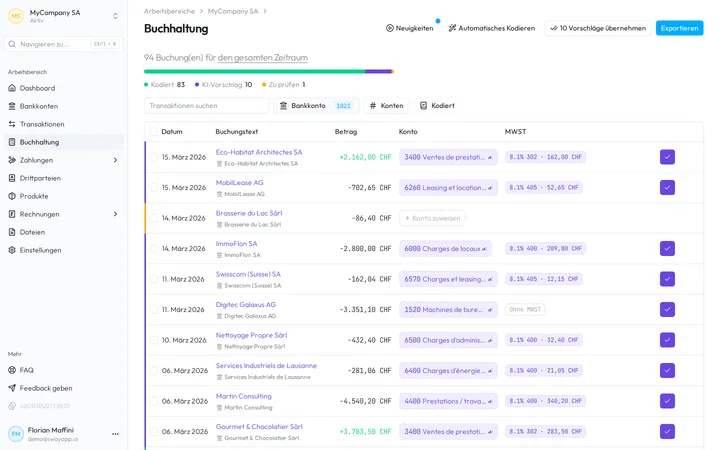
- Öffnen Sie die Seite. Wählen Sie in der Seitenleiste Buchhaltung. Die Tabelle listet die Transaktionen eines Bankkontos, das Sie mit Bankkonto wechseln.
- Legen Sie den Zeitraum fest. Die Überschrift zählt die Buchungen des Zeitraums, etwa 94 Buchung(en) für den gesamten Zeitraum. Klicken Sie auf den Zeitraum, um zwei Daten oder eine Vorgabe zu wählen, von Alle bis Letzter Monat.
- Wählen Sie das Konto. Klicken Sie in der Spalte Konto auf Konto zuweisen oder auf das angezeigte Konto und wählen Sie ein Konto. Es bringt den MWST-Code mit, den Ihr Kontenplan ihm gibt.
- Prüfen Sie die MWST. Die Spalte MWST zeigt den Satz, den MWST-Code und den MWST-Betrag, etwa 8.1% 405 · CHF 52.65, oder Ohne MWST.
- Benennen Sie die Buchung. Klicken Sie auf den Text in der Spalte Buchungstext und geben Sie den Namen der Buchung in Ihrer Buchhaltung ein.
Sway speichert jede Änderung sofort. Sobald jede Zeile der Transaktion ein Konto hat, zählt die Transaktion als Kodiert.
Klicken Sie auf die MWST einer Zeile, um MWST-Behandlung zu öffnen: Wählen Sie einen MWST-Code des Arbeitsbereichs oder Befreit / ohne MWST. Mit einem MWST-Code können Sie den MWST-Betrag korrigieren, den Sway berechnet, und das MWST-Konto, etwa das Konto für den Vorsteuerabzug bei einem Einkauf. Übernehmen speichert die Behandlung.
Die Vorschläge übernehmen
Eine vorgeschlagene Zeile zeigt die Kontierung, die Sway vorschlägt, in Violett, mit drei Balken für ihre Stufe: Hohes Vertrauen, Mittleres Vertrauen oder Geringes Vertrauen.
- Das violette Häkchen am Ende einer Zeile übernimmt ihren Vorschlag.
- 10 Vorschläge übernehmen oben rechts übernimmt alle Vorschläge der Seite.
- Um einige davon zu übernehmen, haken Sie ihre Zeilen an und wählen Sie Vorschläge übernehmen im Menü der Auswahl, etwa 12 ausgewählt.
- Um eine vorgeschlagene Zeile anders zu kontieren, wählen Sie darin ein anderes Konto.
Automatisches Kodieren fordert bei Sway Vorschläge für die nicht kontierten Transaktionen der Seite an. Die Kontierungsregeln greifen zuerst, und eine Regel kontiert ihre Transaktionen direkt. Sind die Vorschläge für den Arbeitsbereich ausgeschaltet, zeigt die Schaltfläche ein Zahnrad: Automatisches Kodieren aktivieren? erklärt, was Sway vorschlagen wird, und Bestätigen schaltet die Vorschläge ein.
Eine Transaktion aufteilen
- Öffnen Sie das Panel. Klicken Sie auf die Zeile oder auf Details öffnen an ihrem Ende. Buchung der Transaktion zeigt die Transaktion, ihre Drittpartei, Kommunikation und Referenz, dann ihre Zeilen.
- Fügen Sie eine Zeile hinzu. Wählen Sie Eine Zeile hinzufügen: Die neue Zeile übernimmt den verbleibenden Betrag.
- Kontieren Sie jede Zeile. Geben Sie jeder Zeile einen Buchungstext, ein Konto und einen Betrag. MWST öffnet ihre Behandlung; das Kreuz entfernt die Zeile.
- Gleichen Sie die Zeilen aus. Unten im Panel stehen die Beträge Gesamt und Verbleibend. Während Sie einen Betrag eingeben, schlägt eine Schaltfläche darunter den Betrag vor, der die Aufteilung ausgleicht.
- Speichern Sie. Speichern wartet, bis das Panel Ausgeglichen zeigt. Sway bestätigt mit Änderung erfolgreich.
Das Menü neben dem Titel Buchung der Transaktion enthält Zurücksetzen, das alle Zeilen entfernt, und Auf Vorschlag zurücksetzen. Speichern ohne Zeile entfernt die Kontierung der Transaktion. Um der Transaktion eine Lieferanten- oder Kundenrechnung anzuhängen, legen Sie ihre Datei auf dem Panel ab; Verknüpfte Rechnungen listet die Dokumente, die mit der Transaktion abgeglichen sind.
Änderungen verwerfen?
Schliessen Sie das Panel vor dem Speichern, warnt Änderungen verwerfen?, dass die Änderungen an der Buchung dieser Transaktion verloren gehen. Weiter bearbeiten kehrt zum Panel zurück; Verwerfen schliesst es.
Die Seite Buchhaltung
Unter der Überschrift zählt ein Balken die Transaktionen des Zeitraums nach Status, und der linke Rand jeder Zeile nimmt die Farbe ihres Status an:
- Kodiert, in Grün: Jede Zeile hat ein Konto.
- KI-Vorschlag, in Violett: Ein Vorschlag wartet auf Sie.
- Zu prüfen, in Orange: weder Kontierung noch Vorschlag, oder eine Zeile ohne Konto.
In der Werkzeugleiste grenzen Transaktionen suchen, Konten und Kodiert die Liste ein, und Zurücksetzen löscht die Filter. Solange ein Bankkonto noch nicht verknüpft ist, bietet Bankkonto die Option Weitere Konten konfigurieren, die es mit einem Buchungscode verknüpft.
In einer Zeile:
- Die Drittpartei unter dem Buchungstext öffnet die Banktransaktion, und ein Dokumentsymbol öffnet ihre Lieferanten- oder Kundenrechnungen. Weicht ein Gesamtbetrag um eine Rundung von Zwischensumme plus MWST ab, zeigt ein blaues Symbol daneben die Differenz; sein Tooltip, Als Rundung akzeptiert, erklärt sie.
- Eine Transaktion mit Betrag null erscheint grau: Sway kontiert und exportiert sie nicht.
- Ein oranges Dreieck neben dem Betrag zeigt, dass sich der Transaktionsbetrag seit der Kontierung geändert hat: Klicken Sie darauf, dann auf Betrag aktualisieren.
Nächster Schritt
Exportieren Sie in Ihr Buchhaltungsprogramm, oder lassen Sie Kontierungsregeln Ihre wiederkehrenden Transaktionen kontieren.
Verwandte Antworten
Geschrieben anhand des Bildschirms Buchhaltung der Web-App 1.58.0, mit den Bezeichnungen ihrer EN-, FR- und DE-Kataloge.