

Bevor Sie beginnen
- Ein manuelles Bankkonto. Ein verbundenes Bankkonto aktualisiert sich selbst und hat daher keinen Import.
- Die Rolle Eigentümer, Administrator, Mitglied oder Support im Arbeitsbereich.
- Der Kontoauszug als PDF, als CAMT.053-Datei oder als CSV-Datei im Aufbau der Beispieldatei des Importdialogs.
Fragen Sie Ihre Bank wenn möglich nach einem CAMT.053-Export: Die Datei enthält strukturierte Daten, und Sway importiert sie ohne Vorschau. Für UBS siehe Wie überprüfe ich meine CAMT-Berichtseinstellungen in UBS?
Einen Kontoauszug importieren
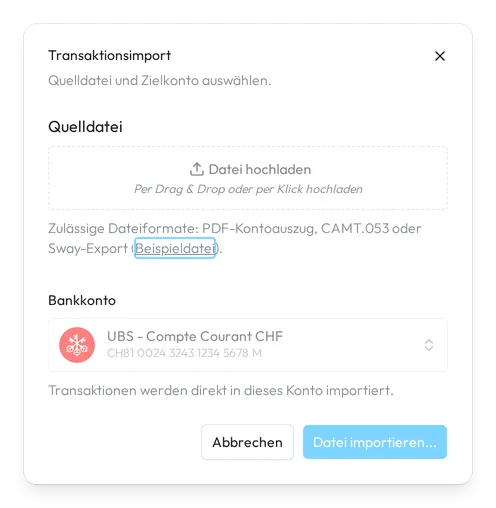
- Öffnen Sie das Bankkonto. Öffnen Sie unter Bankkonten das manuelle Konto, zu dem der Kontoauszug gehört.
- Öffnen Sie den Import. Wählen Sie oben rechts Importieren. Der Dialog Transaktionsimport fordert Sie auf: Quelldatei und Zielkonto auswählen. Das Bankkonto ist das Konto, das Sie geöffnet haben.
- Fügen Sie die Datei hinzu. Legen Sie die Datei unter Quelldatei ab oder klicken Sie, um sie zu wählen. Beispieldatei im Hinweis lädt den CSV-Aufbau herunter, den Sway liest.
- Vorschau oder Import. Für ein PDF oder eine CSV-Datei wählen Sie Datei voransehen…: Die Transaktionen werden nach Ihrer Prüfung in der Transaktionsvorschau importiert. Für eine CAMT.053-Datei wählen Sie Datei importieren…: Die Transaktionen gehen direkt ins Konto, und die Zusammenfassung des Imports folgt.
- Prüfen Sie die Zeilen. In der Transaktionsvorschau wählt Sway die gültigen Zeilen aus. Legen Sie den Anfangssaldo fest, korrigieren Sie eine Zelle, fügen Sie eine Zeile hinzu oder entfernen Sie eine, und wählen Sie eine Zeile ab, die Sie auslassen möchten.
- Importieren Sie die ausgewählten Zeilen. Wählen Sie 12 Transaktionen importieren…: Die Schaltfläche zählt die ausgewählten Zeilen. Prüfen Sie das Konto und seine IBAN in der Import-Bestätigung und wählen Sie dann Bestätigen.
Wie Sway ein PDF liest
Sway liest PDF-Kontoauszüge in der EU; Sway speichert Kundendaten in der Schweiz. Dauert das Lesen einer Datei länger, öffnet sich der Dialog Hintergrundverarbeitung läuft: Sie erhalten per E-Mail einen Link, um den Import abzuschliessen, sobald die Verarbeitung beendet ist, in der Regel innerhalb weniger Minuten.
Die Salden prüfen
Die Leiste unter den Zeilen zeigt zwei Salden. Anfangssaldo ist der Saldo vor der ersten Zeile des Kontoauszugs; Nächster Abschlusssaldo ist der Saldo, den Sway nach der letzten ausgewählten Zeile berechnet. Seine Farbe und sein Tooltip zeigen, ob er mit dem Abschlusssaldo auf dem Kontoauszug übereinstimmt.
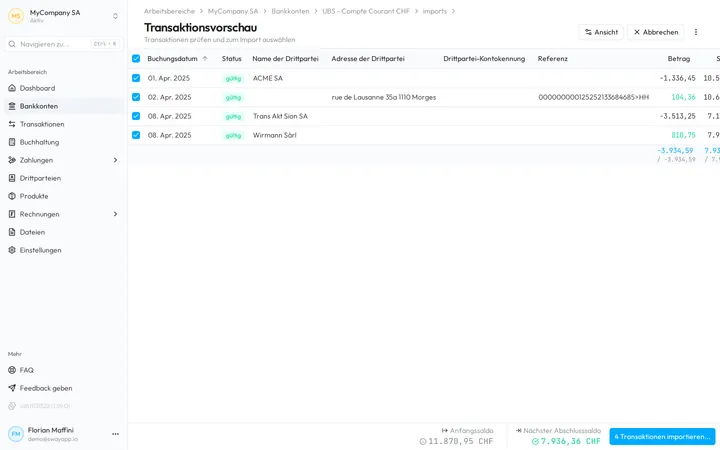
Die Spalte Saldo prüft dasselbe für jede Zeile. Ihr Tooltip zeigt, ob der berechnete Saldo in dieser Zeile mit dem Kontoauszug übereinstimmt, nennt den erwarteten Saldo, wenn nicht, oder meldet, dass der Kontoauszug dort keinen Saldo zeigt.
Anfangssaldo
Öffnen Sie Anfangssaldo, um einen Eröffnungssaldo aus dem Kontoverlauf zu wählen oder einen eigenen festzulegen: Die importierten Transaktionen gelten ab diesem Saldo. Auto übernimmt einen Saldo aus dem Kontoverlauf, mit seinem Datum; mit Benutzerdefiniert geben Sie einen Betrag ein, etwa CHF 1’234.50.
Der Import wartet auf einen Anfangssaldo: Ein Konto ohne Verlauf zeigt Kein Anfangssaldo gefunden oder konfiguriert. Legen Sie dann einen eigenen Saldo fest, so wie ihn der Kontoauszug vor seiner ersten Transaktion zeigt.
Abweichender Abschlusssaldo
Stimmt der berechnete Abschlusssaldo nicht mit dem Saldo der letzten Transaktion des Kontoauszugs überein, fragt Sway vor dem Import nach. Abschlusssaldo stimmt nicht überein zeigt Erwarteter Saldo, Berechneter Saldo und Differenz. Zeigt der Kontoauszug keinen Abschlusssaldo, heisst der Dialog stattdessen Unbekannter Abschlusssaldo.
- Hilfe anfordern öffnet den Support-Chat.
- Abbrechen führt Sie zurück zu den Zeilen, um sie oder den Anfangssaldo zu korrigieren.
- Ich bin mir sicher, importieren setzt den Import fort. Wählen Sie es nur, wenn Sie sicher sind, dass der berechnete Saldo stimmt.
Die Zeilen bearbeiten
- Jede Zeile hat ein Menü: Oben hinzufügen und Unten hinzufügen fügen eine Zeile ein, die der Kontoauszug zeigt und die Vorschau übersehen hat, und Zeile entfernen nimmt eine Zeile heraus. Eine eingefügte Zeile zeigt Hinzugefügt.
- Tippen Sie in eine Zelle, um sie zu korrigieren. Hinzufügen zeigt ein weiteres Detail einer Zeile, etwa Adresse der Drittpartei, Kommunikation oder Zahlungsreferenz.
- Eine Zelle ohne Wert zeigt Kein Datum oder Kein Betrag. Füllen Sie sie vor dem Import aus.
- Eine Zeile, die Sway nicht lesen konnte, lässt sich erst auswählen, wenn Sie sie korrigiert haben. Eine Zeile, die schon im Konto oder zweimal in der Datei steht, ist nicht ausgewählt.
Bei einem PDF zeigt die Vorschau den Kontoauszug neben den Zeilen, angeordnet mit Horizontal oder Vertikal. Die Werkzeugleiste stellt auch Automatisches Scrollen, den Anmerkungsmodus, der die gelesenen Werte im PDF markiert, und die Statushervorhebung ein, die jede Zeile nach ihrem Zustand einfärbt. Bei einer CSV-Datei blendet Ansicht die Spalten ein oder aus.
Nicht gespeicherter Import läuft
Verlassen Sie die Vorschau vor dem Import, gehen Ihre Importarbeit und Änderungen verloren, und der Import beginnt von vorne. Auf der Seite bleiben behält sie; Beenden verlässt die Seite.
Nach dem Import
Die Zusammenfassung des Imports zählt Importierte Transaktionen, Übersprungene Transaktionen und Doppelte Transaktionen: Anzeigen listet sie auf. Danach nennt sie Summe der Belastungen, Summe der Gutschriften, Saldoänderung und Abschlusssaldo. Neue Datei importieren startet den nächsten Import; Beenden schliesst die Zusammenfassung.
Der Kontoauszug bleibt beim Konto, in seinen Dateien im Umfang Import: siehe Bankkontodateien.
Felder
Der Dialog Transaktionsimport:
| Feld | Was es verlangt | Pflichtfeld |
|---|---|---|
| Quelldatei | Eine Datei: ein PDF-Kontoauszug, eine CAMT.053-Datei (.xml) oder eine CSV-Datei im Aufbau der Beispieldatei des Dialogs. | Ja |
Nächster Schritt
Lesen Sie die importierten Zeilen unter Salden und Verlauf.
Verwandte Antworten
Geschrieben anhand des Bildschirms Transaktionsvorschau der Web-App 1.57.1, mit den Bezeichnungen ihrer EN-, FR- und DE-Kataloge.