

Der Export macht aus der Kontierung eines Bankkontos eine Datei mit Buchungen für Ihr Buchhaltungsprogramm. Um die Transaktionen selbst zu exportieren, als Kontoauszug oder CAMT.053-Datei, siehe Banktransaktionen exportieren; Xero erhält sie über seine Integration.
Bevor Sie beginnen
- Die Rolle Eigentümer, Administrator, Mitglied oder Support im Arbeitsbereich.
- Ein Bankkonto, das mit einem Konto Ihres Kontenplans verknüpft ist: Der Dialog bietet kein anderes an.
- Die Transaktionen des Zeitraums kontiert. Nicht kontierte Buchungen werden ebenfalls exportiert, brauchen vor dem Import aber unter Umständen eine Prüfung.
- Für Winbiz die MWST-Methode des Arbeitsbereichs unter Buchhaltungsinformationen und ein Durchlaufkonto in Ihrem Kontenplan, das die Gegenseite einer nicht kontierten Transaktion aufnimmt.
Die Buchungen exportieren
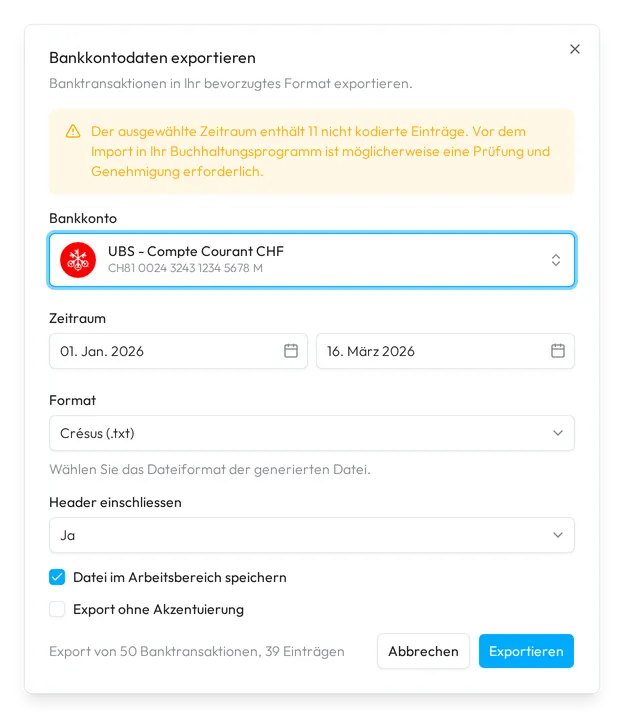
- Öffnen Sie den Export. Wählen Sie auf der Seite Buchhaltung oben rechts Exportieren. Der Dialog Bankkontodaten exportieren startet mit dem Bankkonto der Seite und mit ihrem Zeitraum, wenn Sie einen gewählt haben.
- Prüfen Sie das Konto. Wählen Sie unter Bankkonto das Konto, das Sie exportieren, eines pro Export.
- Legen Sie den Zeitraum fest. Wählen Sie unter Zeitraum das Start- und das Enddatum. Das Enddatum darf nicht vor dem Startdatum liegen.
- Wählen Sie das Format. Wählen Sie unter Format die Datei Ihres Buchhaltungsprogramms. Crésus (.txt) und Winbiz (.csv) fügen Header einschliessen hinzu, das die Datei mit einer Zeile Spaltennamen beginnt; Abacus (.xlsx) fügt Mandantennummer hinzu.
- Stellen Sie die Optionen ein. Aktivieren Sie Datei im Arbeitsbereich speichern, um eine Kopie beim Bankkonto zu behalten, und Export ohne Akzentuierung, um Buchstaben mit Akzent zu ersetzen, für ein Programm, das sie nicht liest.
- Exportieren Sie. Prüfen Sie die Zählung unten, etwa Export von 50 Banktransaktionen, 39 Einträgen, und wählen Sie dann Exportieren. Ihr Browser lädt die Datei herunter, sobald Sway sie erzeugt hat; Abbrechen beendet das Warten.
Um nur einige Transaktionen zu exportieren, haken Sie ihre Zeilen auf der Seite Buchhaltung an und wählen Sie Exportieren im Menü der Auswahl. Der Dialog zeigt dann Auswahl statt Zeitraum, mit der Zahl der ausgewählten Transaktionen, und behält ihr Bankkonto.
Der Dialog merkt sich das Format und seine Einstellungen von Ihrem letzten Export in diesem Browser.
Formate
| Format | Was Sie erhalten |
|---|---|
| Crésus (.txt) | Eine Textdatei mit Buchungen für Crésus. Eine aufgeteilte Transaktion wird zu einer Sammelbuchung; jede ihrer Zeilen braucht ein Konto. |
| Winbiz (.csv) | Eine CSV-Datei mit Buchungen für Winbiz, mit der MWST-Abrechnungsart Ihrer MWST-Methode. |
| WinEUR (.txt) | Eine Textdatei mit Buchungen für WinEUR. |
| Abacus (.xlsx) | Eine XLSX-Datei mit Buchungen für Abacus, mit der Mandantennummer auf jeder Zeile. |
Der Dateiname enthält die Bank, die letzten vier Zeichen der Kontonummer, die Währung und den Zeitraum.
Prüfungen vor dem Export
Sobald Konto und Zeitraum gewählt sind, prüft Sway ihre Buchungen:
- Ein gelber Hinweis zählt die nicht kontierten Buchungen des Zeitraums. Der Export bleibt möglich.
- Ein roter Hinweis meldet, dass einige Transaktionsbeträge nicht mit der Summe ihrer Buchungen übereinstimmen. Exportieren bleibt ausgegraut, bis Sie sie auf der Seite Buchhaltung korrigiert haben.
- Für Winbiz (.csv) verlangt ein roter Hinweis eine MWST-Methode, mit einem Link zu den Buchhaltungseinstellungen. Exportieren bleibt ausgegraut, bis der Arbeitsbereich eine hat.
Wohin die Datei geht
Ihr Browser lädt die Datei herunter. Mit aktiviertem Datei im Arbeitsbereich speichern behält Sway sie zusätzlich in den Dateien des Bankkontos, im Umfang Export: siehe Bankkontodateien.
Die Datei importieren
Die FAQ zeigt jeden Import Schritt für Schritt:
- Transaktionen in Crésus importieren.
- Transaktionen in Winbiz importieren.
- Die Dokumentennummerierung in WinEUR einrichten, dann Transaktionen in WinEUR importieren.
- Der Export aus Sway in Bildern: Wie exportiere ich Buchhaltungseinträge aus Sway?
Felder
| Feld | Was es verlangt | Pflichtfeld |
|---|---|---|
| Bankkonto | Ein Bankkonto, das mit Ihrem Kontenplan verknüpft ist. | Ja |
| Zeitraum | Ein Start- und ein Enddatum, das Ende nicht vor dem Start. Eine Auswahl von Transaktionen ersetzt ihn. | Ja |
| Format | Crésus (.txt), Winbiz (.csv), WinEUR (.txt) oder Abacus (.xlsx). Es beginnt mit Crésus (.txt). | Ja |
| Mandantennummer | Die Mandantennummer des Unternehmens in Abacus, eine ganze Zahl. Nur für Abacus. | Nein |
| Header einschliessen | Ja oder Nein. Nur für Crésus und Winbiz. | Nein |
| Datei im Arbeitsbereich speichern | Aktiviert oder nicht. | Nein |
| Export ohne Akzentuierung | Aktiviert oder nicht. | Nein |
Nächster Schritt
Importieren Sie die Datei mit der FAQ oben in Ihr Buchhaltungsprogramm, oder kehren Sie für den nächsten Zeitraum zur Kontierung der Transaktionen zurück.
Verwandte Antworten
Geschrieben anhand des Bildschirms Bankkontodaten exportieren der Web-App 1.58.0, mit den Bezeichnungen ihrer EN-, FR- und DE-Kataloge.