

Der Kontenplan listet die Konten, auf die Sie die Transaktionen kontieren, in Gruppen und Untergruppen. Ein Arbeitsbereich hat einen Kontenplan.
Bevor Sie beginnen
- Die Rolle Eigentümer, Administrator, Mitglied oder Support im Arbeitsbereich.
- Der Kontenplan Ihres Buchhaltungstools: eine CSV-Datei aus Winbiz, eine .txt-Datei aus Crésus, eine XML-Datei aus WinEUR oder eine Datei aus Exportieren in Sway. Die FAQ beschreibt die Schritte für Winbiz, Crésus und WinEUR.
Einen Kontenplan importieren
- Öffnen Sie die Seite. Wählen Sie in der Seitenleiste Einstellungen und dann den Tab Kontenplan. Ein Arbeitsbereich ohne Kontenplan zeigt Kein Kontenplan.
- Fügen Sie die Datei hinzu. Wählen Sie oben rechts Hochladen, oder legen Sie die Datei auf der Seite ab.
- Korrigieren Sie die Datei bei Bedarf. Kontenplan konnte nicht importiert werden listet, was den Import verhindert, etwa einen Kontocode, der zweimal vorkommt. Korrigieren Sie die Datei in Ihrem Tool und laden Sie sie erneut hoch.
- Gleichen Sie die MWST-Codes ab. Bringt die Datei MWST-Codes mit und hat der Arbeitsbereich schon welche, ordnet MWST-Codes abgleichen jeden einem MWST-Code des Arbeitsbereichs zu, oder Neuen MWST-Code erstellen. Wo ihre Werte abweichen, wählen Sie Werte aus der Datei übernehmen oder Aktuelle Werte behalten, dann Importieren.
- Klären Sie die Währung. Erkennt Sway die Währung der Datei nicht, oder weicht sie von jener des Arbeitsbereichs ab, fragt Währung des Kontenplans nach: Wählen Sie eine Währung und Bestätigen, oder Überspringen.
Stattdessen erstellt ein Link unter Kein Kontenplan einen Kontenplan für ein Schweizer KMU, in CHF, mit vier MWST-Codes zu 8.1, 2.6, 3.8 und 0 %: Oder beginnen Sie mit einer Schweizer KMU-Vorlage.
Nach einem Winbiz-Import listet Steuercodes ohne Hauptbuchkonto die importierten MWST-Codes ohne Hauptbuchkonto, das Winbiz für den Rückimport der Sollbesteuerung braucht: Legen Sie eines unter MWST-Codes fest.
Ihre Bankkonten verknüpfen
Die Kontierung listet die Transaktionen eines Bankkontos erst, wenn ein Konto des Kontenplans für dieses Bankkonto steht. Bis dahin fordert die Seite Sie auf, die Einrichtung des Kontenplans abzuschliessen.
- Öffnen Sie die Verknüpfung. Wählen Sie Mindestens ein Bankkonto mit einem Buchungscode verknüpfen. Der Dialog Bankkonto verknüpfen öffnet sich.
- Ordnen Sie die Konten zu. Wählen Sie unter Buchungscode das Konto des Kontenplans, etwa 1020, und unter Bankkonto das Bankkonto.
- Verknüpfen Sie sie. Wählen Sie Bankkonto verknüpfen.
Das Konto zeigt dann die IBAN seines Bankkontos, mit einem roten Dreieck, wenn das Bankkonto ausgeschaltet oder archiviert ist: Die Kontierung lässt es dann aus.
Den Kontenplan bearbeiten
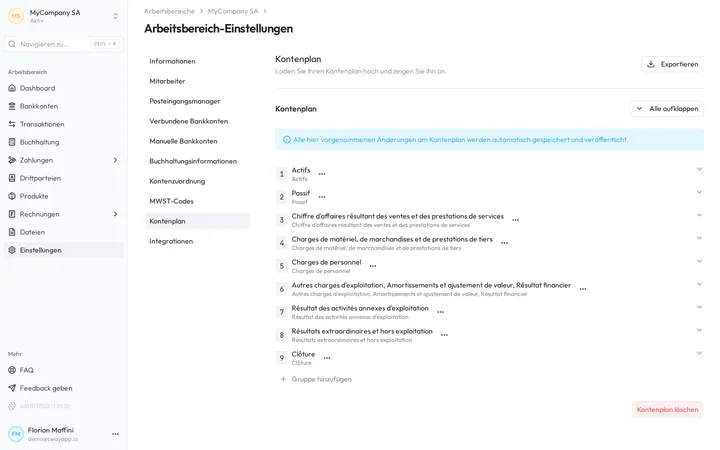
Jede Änderung auf dieser Seite wird sofort gespeichert und veröffentlicht.
- Das Menü einer Gruppe, drei Punkte neben ihrem Namen, enthält Bearbeiten, Konto hinzufügen, Untergruppe hinzufügen und Löschen. Das Menü eines Kontos enthält Bearbeiten und Löschen. Gruppe hinzufügen unter der Liste fügt eine Gruppe hinzu.
- Löschen entfernt eine Gruppe oder ein Konto endgültig, nachdem Sie bestätigt haben. Bei einer Gruppe mit Untergruppen oder Konten bleibt es ausgegraut.
Den Kontenplan exportieren oder löschen
Exportieren oben rechts lädt den Kontenplan und die MWST-Codes als CSV-Datei herunter, die Sway wieder importieren kann.
Kontenplan löschen unten auf der Seite fragt Möchten Sie diesen Kontenplan wirklich löschen? Die Buchungen, die Transaktionen und die MWST-Codes bleiben erhalten, und Sie können danach einen anderen Kontenplan hochladen.
Eine Löschung lässt sich nicht rückgängig machen
Die Gruppen, die Konten und ihre Verknüpfungen mit den Bankkonten gehen mit dem Kontenplan verloren. Exportieren Sie ihn vorher, um eine Kopie zu behalten.
Felder
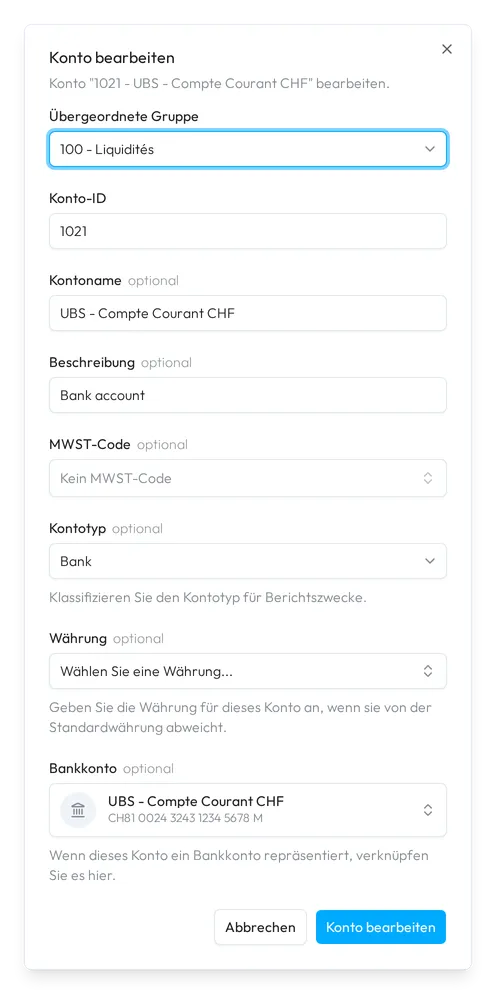
Konto hinzufügen oder Bearbeiten in einem Menü öffnet Konto hinzufügen oder Konto bearbeiten:
| Feld | Was es verlangt | Pflichtfeld |
|---|---|---|
| Übergeordnete Gruppe | Die Gruppe, die das Konto enthält. | Ja |
| Konto-ID | Die Nummer des Kontos, etwa 1020. Zwei Konten können sie nicht teilen. | Ja |
| Kontoname | Der Name des Kontos, etwa UBS - Girokonto. | Ja |
| Beschreibung | Eine Beschreibung Ihrer Wahl. | Nein |
| MWST-Code | Der MWST-Code, den Sway auf die Buchungen dieses Kontos anwendet. | Nein |
| Kontotyp | Der Typ des Kontos: die Typen der Bilanz unter Bilanz, jene der Erfolgsrechnung unter Erfolgsrechnung und Durchlaufkonto unter Andere. | Nein |
| Währung | Die Währung des Kontos, wenn sie von der Standardwährung abweicht. | Nein |
| Bankkonto | Das Bankkonto, für das das Konto steht, wie in Bankkonto verknüpfen. | Nein |
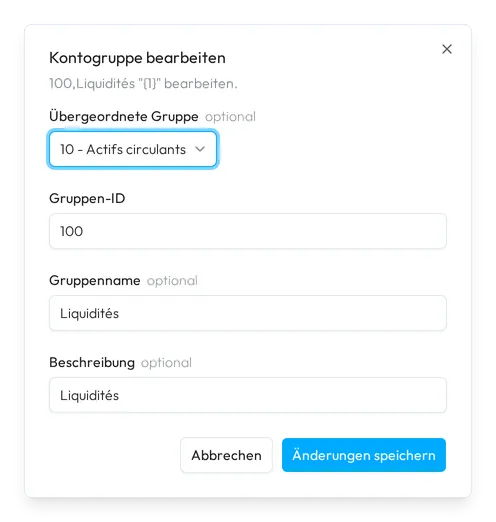
Gruppe hinzufügen, Untergruppe hinzufügen oder Bearbeiten öffnet Kontogruppe hinzufügen oder Kontogruppe bearbeiten:
| Feld | Was es verlangt | Pflichtfeld |
|---|---|---|
| Übergeordnete Gruppe | Die Gruppe darüber, oder Oberste Ebene (ohne übergeordnetes Element). | Nein |
| Gruppen-ID | Die Nummer der Gruppe, etwa 100. Zwei Gruppen können sie nicht teilen. | Ja |
| Gruppenname | Der Name der Gruppe, etwa Anlagevermögen. | Ja |
| Beschreibung | Eine Beschreibung Ihrer Wahl. | Nein |
Nächster Schritt
Prüfen Sie die MWST-Codes und kontieren Sie dann die Transaktionen unter Kontierung.
Verwandte Antworten
Geschrieben anhand des Bildschirms Kontenplan der Web-App 1.58.0, mit den Bezeichnungen ihrer EN-, FR- und DE-Kataloge.