

Eine Regel kontiert die Transaktionen, die ihre Bedingungen erfüllen, sobald sie in Sway eintreffen, von Ihrer Bank oder aus einem importierten Kontoauszug. Eine Regel, die ein Konto zuweist, kontiert die Transaktion direkt, ohne Vorschlag zum Übernehmen.
Bevor Sie beginnen
- Die Rolle Eigentümer, Administrator oder Support im Arbeitsbereich. Mit der Rolle Mitglied zeigt die Seite die Regeln, aber Sway lehnt jede Änderung ab.
- Ein Kontenplan, in dem mindestens ein Bankkonto mit einem Konto verknüpft ist. Ohne ihn zeigt die Seite Kein Kontenplan oder Ihr Kontenplan ist noch nicht vollständig konfiguriert.
Festlegen, wie Sway kontiert
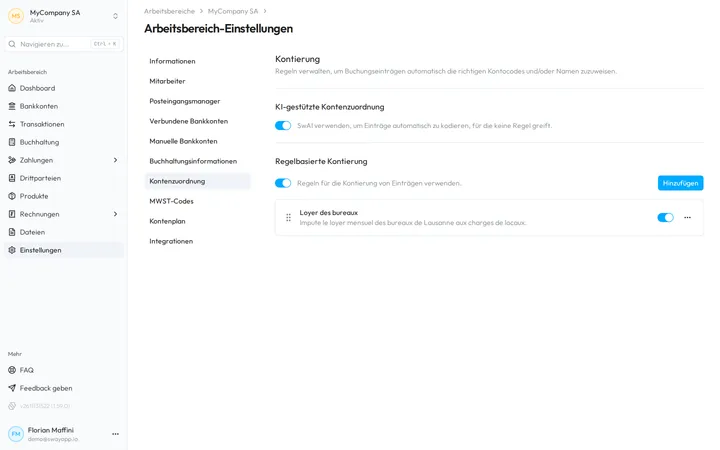
Wählen Sie in der Seitenleiste Einstellungen, dann den Tab Kontenzuordnung. Zwei Schalter legen fest, wie Sway die neuen Transaktionen kontiert:
- Der Schalter unter KI-gestützte Kontenzuordnung lässt SwAI eine Kontierung vorschlagen, wo keine Regel greift. Es ist dieselbe Einstellung wie Automatisches Kodieren auf der Seite Buchhaltung.
- Der Schalter unter Regelbasierte Kontierung schaltet die Regeln ein. Ausgeschaltet bleiben die Regeln bestehen, greifen aber nicht mehr.
Eine Regel erstellen
- Öffnen Sie eine neue Regel. Wählen Sie Hinzufügen über der Liste, oder Regel hinzufügen, solange die Liste leer ist. Der Dialog Regel erstellen öffnet sich.
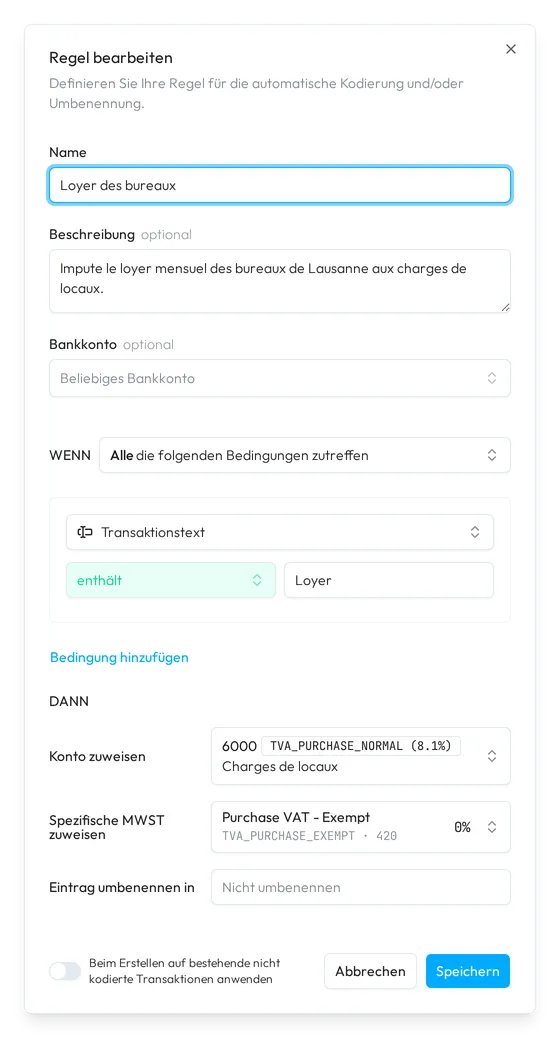
- Beschreiben Sie die Regel. Füllen Sie das Feld Name und, wenn Sie möchten, das Feld Beschreibung aus. Um die Regel auf ein Konto zu beschränken, wählen Sie es unter Bankkonto; sonst behalten Sie Beliebiges Bankkonto.
- Legen Sie die Bedingungen fest. Wählen Sie unter WENN Alle, um jede Bedingung zu verlangen, oder Eine, um eine davon zu verlangen. Jede Bedingung nimmt ein Feld, einen Operator und einen Wert; Bedingung hinzufügen fügt die nächste hinzu.
- Legen Sie die Aktionen fest. Füllen Sie unter DANN mindestens eines der Felder Konto zuweisen, Spezifische MWST zuweisen und Eintrag umbenennen in aus.
- Erstellen Sie sie. Wählen Sie Regel erstellen. Um auch vergangene Transaktionen zu kontieren, schalten Sie zuerst Beim Erstellen auf bestehende nicht kodierte Transaktionen anwenden ein: Die Schaltfläche wird zu Erstellen & anwenden, und die Regel kontiert die nicht kontierten Transaktionen der letzten 365 Tage.
Bedingungen
- Transaktionstext: enthält oder enthält nicht einen Text. Sway sucht ihn ohne Rücksicht auf Gross- und Kleinschreibung im Namen und in der Adresse der Drittpartei, in der Kommunikation, der Referenz und den Zusatzinformationen.
- Habenbetrag und Belastungsbetrag vergleichen den Betrag mit Ihrem, mit Operatoren von gleich wie bis grösser oder gleich wie. Ein Habenbetrag trifft nur auf Geldeingänge zu, ein Belastungsbetrag nur auf Geldausgänge.
- Transaktionswährung: ist oder ist nicht eine Währung.
Reihenfolge und Änderungen
Sway wendet die Regeln auf jede neue Transaktion ohne Kontierung an, von oben nach unten in der Liste: Die erste Regel, die zutrifft, kontiert sie, und die folgenden werden übersprungen. Ziehen Sie eine Regel, um ihren Platz zu ändern. Automatisches Kodieren wendet die Regeln ebenfalls an, bevor es Vorschläge anfordert.
Jede Regel hat einen Schalter, der sie ein- oder ausschaltet, und ein Menü:
- Bearbeiten öffnet Regel bearbeiten mit denselben Feldern. Ist der Schalter unten eingeschaltet, wendet Speichern die Regel auch auf die nicht kontierten Transaktionen der letzten 365 Tage an.
- Duplizieren fügt eine Kopie hinzu, etwa Kopie von Loyer des bureaux.
- Löschen verlangt eine Bestätigung. Die Transaktionen, die die Regel kontiert hat, behalten ihre Kontierung.
Eine gelöschte Regel ist weg
Die Regel wird dauerhaft gelöscht und kann nicht wiederhergestellt werden. Um sie zu pausieren, schalten Sie sie stattdessen aus.
Felder
| Feld | Was es verlangt | Pflichtfeld |
|---|---|---|
| Name | Der Name der Regel, bis zu 100 Zeichen. | Ja |
| Beschreibung | Was die Regel tut, unter ihrem Namen in der Liste angezeigt. | Nein |
| Bankkonto | Ein Bankkonto, das mit Ihrem Kontenplan verknüpft ist, oder Beliebiges Bankkonto. | Nein |
| WENN | Alle oder Eine, dann mindestens eine Bedingung. | Ja |
| Konto zuweisen | Ein Konto Ihres Kontenplans oder Nicht zuweisen. | Eines der drei |
| Spezifische MWST zuweisen | Ein MWST-Code des Arbeitsbereichs oder Nicht zuweisen. | Eines der drei |
| Eintrag umbenennen in | Der Buchungstext, den die Regel schreibt, oder Nicht umbenennen. | Eines der drei |
Nächster Schritt
Prüfen Sie, was die Regeln kontiert haben, unter Kontierung der Transaktionen, und exportieren Sie dann in Ihr Buchhaltungsprogramm.
Geschrieben anhand des Bildschirms Kontierung der Web-App 1.58.0, mit den Bezeichnungen ihrer EN-, FR- und DE-Kataloge.