

Das Dashboard ist die erste Seite eines Arbeitsbereichs. Es fasst das Geld auf Ihren Bankkonten, die Aktivität eines Zeitraums, die letzten Transaktionen und die Personen des Arbeitsbereichs zusammen.
Bevor Sie beginnen
- Die Rolle Eigentümer, Administrator, Mitglied oder Support im Arbeitsbereich.
- Mindestens ein Bankkonto. Siehe Ein Bankkonto verbinden. Ohne Konto zeigt das Diagramm Keine Daten verfügbar.
Den aggregierten Saldo lesen
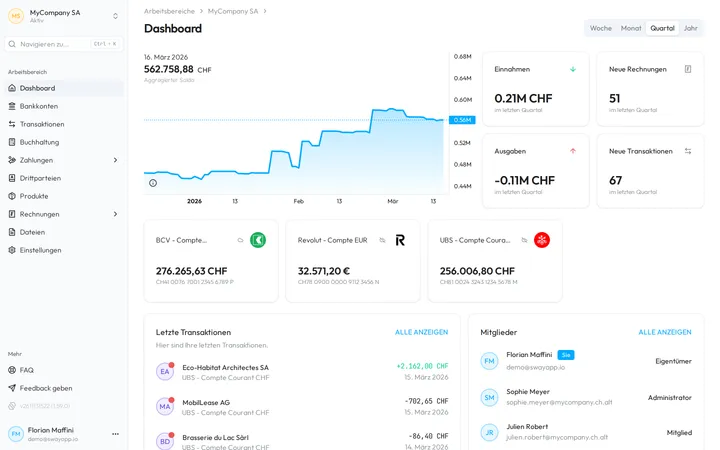
- Öffnen Sie das Dashboard. Wählen Sie in der Seitenleiste Dashboard. Sway öffnet es auch, wenn Sie sich anmelden.
- Wählen Sie den Zeitraum. Wählen Sie oben rechts Woche, Monat, Quartal oder Jahr; die Seite öffnet sich auf Quartal. Der Zeitraum bestimmt die Spanne des Diagramms und die Zahlen der vier Karten.
- Zeigen Sie auf einen Tag. Fahren Sie mit dem Zeiger am Diagramm entlang: Datum und Saldo dieses Tages ersetzen die letzten über dem Diagramm.
- Kopieren Sie einen Saldo. Klicken Sie auf einen Tag, um seinen Saldo in die Zwischenablage zu kopieren.
Der Wert Aggregierter Saldo addiert die Salden der im Arbeitsbereich eingeschalteten Bankkonten, in CHF: Sway rechnet den Saldo eines Kontos in einer anderen Währung um. Siehe Was ist ein aggregierter Saldo?
Die vier Karten
Neben dem Diagramm zählt jede Karte den gewählten Zeitraum, wie ihr Untertitel sagt (im letzten Quartal):
- Einnahmen: die Summe der eingehenden Transaktionen, gerundet in Tausend (K) oder Millionen (M).
- Ausgaben: die Summe der ausgehenden Transaktionen, mit einem Minuszeichen.
- Neue Rechnungen: die Zahl der Lieferanten- und Kundenrechnungen, die zum Arbeitsbereich hinzugekommen sind.
- Neue Transaktionen: die Zahl der Banktransaktionen.
Die Bankkonten
Unter dem Diagramm zeigt eine Karte pro eingeschaltetem Bankkonto seinen Namen, das Logo seiner Bank, seinen letzten Saldo in seiner eigenen Währung, seine IBAN und eine kleine Kurve seines Saldos. Eine Wolke kennzeichnet ein Verbundenes Bankkonto, eine durchgestrichene Wolke ein Manuelles Bankkonto; ein Stecker zeigt, dass die Zustimmung eines verbundenen Kontos geendet hat. Klicken Sie auf eine Karte, um das Konto zu öffnen.
Letzte Transaktionen und Mitglieder
- Letzte Transaktionen listet die fünf letzten Transaktionen des Arbeitsbereichs, mit dem Konto, dem Betrag und dem Buchungsdatum. Ein roter Punkt auf dem Avatar kennzeichnet eine noch nicht geprüfte Transaktion. Klicken Sie auf ihre Beschreibung, um sie zu öffnen; Alle anzeigen öffnet Transaktionen.
- Mitglieder listet die Personen des Arbeitsbereichs mit ihrer E-Mail-Adresse und ihrer Rolle, und Sie kennzeichnet Sie. Alle anzeigen öffnet Mitarbeiter.
Sich zurechtfinden
Die Seitenleiste öffnet jede Seite des Arbeitsbereichs. Oben zeigt der Arbeitsbereichswechsler den Namen und den Status des Arbeitsbereichs. Navigieren zu… springt zu einer Seite nach ihrem Namen, auch mit Ctrl + K (⌘ K auf einem Mac). Unter Arbeitsbereich folgen Dashboard, Bankkonten, Transaktionen, Buchhaltung, Zahlungen, Drittparteien, Produkte, Rechnungen, Dateien und Einstellungen. Unter Mehr öffnet FAQ die FAQ dieser Website, und Feedback geben schreibt Sway eine E-Mail. Ihr Name unten öffnet das Menü Ihres Profils.
Nächster Schritt
Prüfen Sie die Vorschläge zu Ihren neuen Transaktionen, oder laden Sie Ihre Kollegen ein.
Verwandte Antworten
Geschrieben anhand des Bildschirms Dashboard der Web-App 1.58.0, mit den Bezeichnungen ihrer EN-, FR- und DE-Kataloge.