

Ein Arbeitsbereich hat zwei E-Mail-Adressen: eine für seine Lieferantenrechnungen, die der Umschlag auf den Lieferantenrechnungen zeigt, und eine für seine Kundenrechnungen, auf den Kundenrechnungen. Sway nimmt E-Mails an diese Adressen nur von den Absendern an, die der Posteingangsmanager zulässt.
Bevor Sie beginnen
- Die Rolle Eigentümer, Administrator oder Support im Arbeitsbereich. Mit einer anderen Rolle ist der Tab Posteingangsmanager ausgegraut, und die Seite zeigt Kein Zugriff.
- Die E-Mail-Adresse oder die Domain des Absenders, etwa Ihres Treuhänders oder eines Lieferanten.
Wer senden darf
Wählen Sie in der Seitenleiste Einstellungen und dann den Tab Posteingangsmanager.
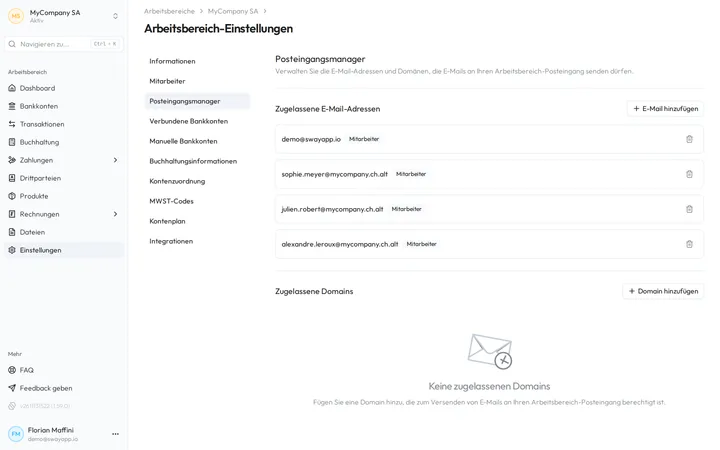
Zugelassene E-Mail-Adressen listet zwei Arten von Absendern:
- Die Mitarbeiter des Arbeitsbereichs, markiert mit Mitarbeiter. Sie dürfen immer senden, daher bleibt ihr Papierkorb ausgegraut: Um einen zu stoppen, entfernen Sie ihn unter Mitarbeiter aus dem Arbeitsbereich.
- Die Adressen, die Sie hinzugefügt haben, markiert mit extern.
Zugelassene Domains listet die Domains, deren Adressen alle senden dürfen, oder zeigt Keine zugelassenen Domains. Eine Domain deckt die Adressen genau dieser Domain ab: Eine Adresse unter billing.example.com braucht neben example.com einen eigenen Eintrag.
Sway lehnt eine E-Mail jedes anderen Absenders ab, eine E-Mail ohne Anhang und jede E-Mail, solange der Arbeitsbereich kein aktives Abonnement und keine aktive Testphase hat.
Eine E-Mail-Adresse zulassen
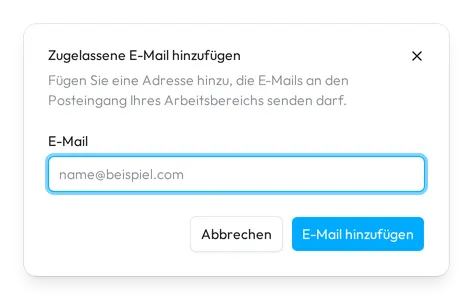
- Öffnen Sie den Dialog. Wählen Sie E-Mail hinzufügen neben Zugelassene E-Mail-Adressen.
- Geben Sie die Adresse ein. Geben Sie im Feld E-Mail die Adresse des Absenders ein. Sway speichert sie in Kleinbuchstaben.
- Fügen Sie sie hinzu. Wählen Sie E-Mail hinzufügen. Die Adresse erscheint mit extern.
Eine Adresse, die schon in der Liste steht, auch als Mitarbeiter, zeigt Diese E-Mail-Adresse ist bereits zugelassen.
Eine Domain zulassen
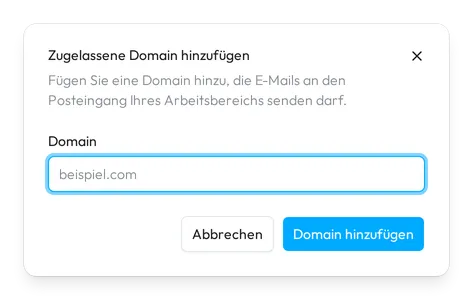
- Öffnen Sie den Dialog. Wählen Sie Domain hinzufügen neben Zugelassene Domains.
- Geben Sie die Domain ein. Geben Sie im Feld Domain den Teil der Adressen nach dem @ ein, etwa example.com.
- Fügen Sie sie hinzu. Wählen Sie Domain hinzufügen. Die Domain erscheint in der Liste.
Einen Absender entfernen
Wählen Sie den Papierkorb neben einer externen Adresse oder einer Domain und dann Löschen in der Bestätigung. Ab dann lehnt Sway die E-Mails dieses Absenders ab.
Felder
Der Dialog Zugelassene E-Mail hinzufügen:
| Feld | Was es verlangt | Pflichtfeld |
|---|---|---|
| Eine E-Mail-Adresse, etwa name@beispiel.com. | Ja |
Der Dialog Zugelassene Domain hinzufügen:
| Feld | Was es verlangt | Pflichtfeld |
|---|---|---|
| Domain | Ein Domainname ohne das @, etwa beispiel.com. | Ja |
Nächster Schritt
Senden Sie eine erste Rechnung an die Adresse der Lieferantenrechnungen.
Geschrieben anhand des Bildschirms Posteingangsmanager der Web-App 1.58.0, mit den Bezeichnungen ihrer EN-, FR- und DE-Kataloge.