

Bevor Sie beginnen
- Die Rolle Eigentümer, Administrator oder Support im Arbeitsbereich. Mit der Rolle Mitglied bleibt der Tab Informationen ausgegraut, und die Seite zeigt Kein Zugriff.
Die Informationen aktualisieren
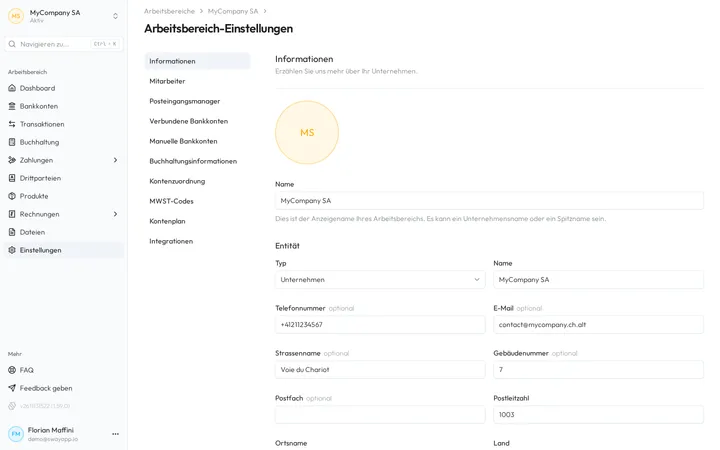
- Öffnen Sie die Informationen. Wählen Sie in der Seitenleiste Einstellungen: Der Tab Informationen öffnet sich zuerst.
- Benennen Sie den Arbeitsbereich. Name ist der Anzeigename des Arbeitsbereichs, ein Unternehmensname oder ein Spitzname. Er erscheint oben in der Seitenleiste und in der Liste der Arbeitsbereiche.
- Beschreiben Sie die Entität. Wählen Sie unter Entität, ob ein Unternehmen oder eine Einzelperson hinter dem Arbeitsbereich steht, und geben Sie dann den rechtlichen Namen, die Kontaktdaten und die Adresse an.
- Speichern Sie. Wählen Sie Informationen aktualisieren. Sway bestätigt mit Änderung erfolgreich.
Das Bild ändern
Das runde Bild oben auf der Seite zeigt die Initialen des Arbeitsbereichs, bis Sie ein Bild hochladen. Klicken Sie darauf und wählen Sie eine Bilddatei. Sway bestätigt den Upload, und das neue Bild erscheint kurz darauf.
Die Löschung des Arbeitsbereichs beantragen
Gefahrenzone unten auf der Seite enthält Löschung beantragen. Die Schaltfläche öffnet das Formular für Löschanträge auf der Website von Sway in einem neuen Tab. Sway löscht den Arbeitsbereich nicht automatisch: Nach Eingang des Antrags kontaktiert Sie das Team von Sway, um ihn zu bestätigen.
Felder
| Feld | Was es verlangt | Pflichtfeld |
|---|---|---|
| Name | Der Anzeigename des Arbeitsbereichs, 2 bis 30 Zeichen, etwa Acme Inc. | Ja |
| Typ | Unternehmen oder Einzelperson. Er steht zu Beginn auf Unternehmen. | Ja |
| Name | Unter Entität der rechtliche Name des Unternehmens oder der Person. | Ja |
| Telefonnummer | Eine Telefonnummer, etwa +41 79 123 45 67. | Nein |
| Eine Kontaktadresse, etwa name@beispiel.com. Sway prüft ihr Format. | Nein | |
| Strassenname | Die Strasse der Adresse. | Nein |
| Gebäudenummer | Die Hausnummer. | Nein |
| Postfach | Das Postfach, wenn die Post dorthin geht. | Nein |
| Postleitzahl | Die Postleitzahl, mindestens 2 Zeichen. | Ja |
| Ortsname | Der Ort. | Ja |
| Land | Das Land der Adresse. Es steht zu Beginn auf der Schweiz. | Ja |
Nächster Schritt
Legen Sie die Mehrwertsteuerregelung und die Währung der Buchhaltung unter Buchhaltungsinformationen fest.
Geschrieben anhand des Bildschirms Informationen der Web-App 1.58.0, mit den Bezeichnungen ihrer EN-, FR- und DE-Kataloge.