

Die API von Sway lässt Ihre eigene Software, etwa ein Skript oder einen Agenten, die Daten Ihrer Arbeitsbereiche ohne die Web-App lesen und ändern. Ein API-Schlüssel weist diese Software gegenüber Sway aus und handelt in Ihrem Namen.
Bevor Sie beginnen
- Eine Lizenz, die die Sway-API umfasst. Die Basislizenz deckt die ganze Plattform ab; eine höhere Stufe fügt die öffentliche API hinzu. Kontaktieren Sie Sway, um sie hinzuzufügen.
- Ihre Schlüssel gehören Ihnen: Ein Schlüssel erreicht die Arbeitsbereiche, denen Sie angehören, mit den Rechten Ihrer Rolle in jedem, und kann daher nie mehr als Sie in der Web-App.
Einen API-Schlüssel erstellen
- Öffnen Sie die Entwicklerseite. Wählen Sie unten in der Seitenleiste Ihren Namen, dann Profil und im Menü des Profils Entwickler.
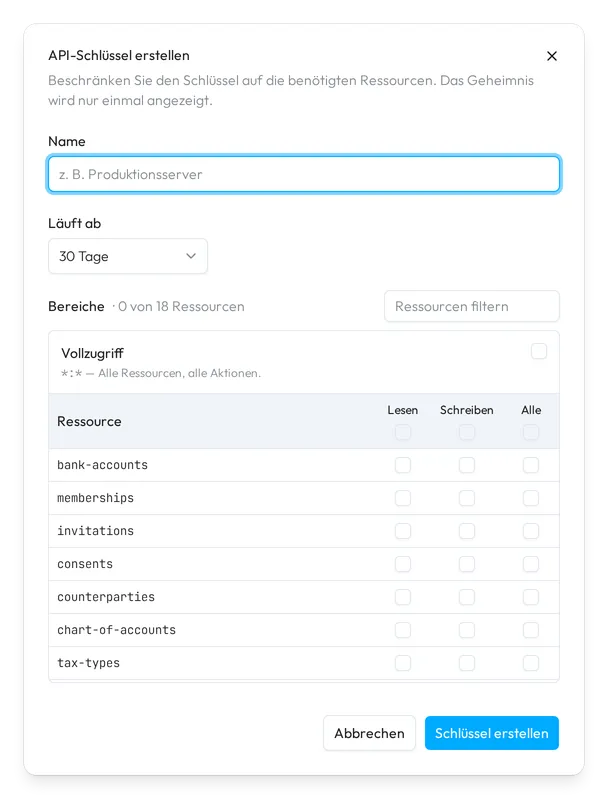
- Beginnen Sie einen Schlüssel. Wählen Sie API-Schlüssel erstellen. Vor Ihrem ersten Schlüssel zeigt die Seite Noch keine API-Schlüssel mit derselben Schaltfläche.
- Benennen Sie den Schlüssel. Beschreiben Sie unter Name die Software, die ihn nutzt, etwa einen Produktionsserver.
- Legen Sie den Ablauf fest. Das Feld Läuft ab steht zu Beginn auf 30 Tage. Wählen Sie eine andere Dauer, Kein Ablauf oder Eigenes Datum.
- Wählen Sie die Bereiche. Haken Sie Vollzugriff an, oder die Kästchen Lesen und Schreiben jeder Ressource, die die Software braucht.
- Erstellen Sie ihn und kopieren Sie das Geheimnis. Wählen Sie Schlüssel erstellen. API-Schlüssel erstellt zeigt den Geheimschlüssel: Kopieren Sie ihn, bewahren Sie ihn sicher auf und wählen Sie dann Ich habe meinen Schlüssel gespeichert.
Das Geheimnis erscheint nur einmal
Sway speichert den Geheimschlüssel nicht, und die Web-App zeigt ihn nie wieder, sobald Sie API-Schlüssel erstellt schliessen. Wer ihn besitzt, kann über die Sway-API in Ihrem Namen handeln: Wenn Sie ihn verlieren, widerrufen Sie den Schlüssel und erstellen Sie einen neuen.
Bereiche
Ein Bereich lässt den Schlüssel einen Teil der API nutzen. Ohne Vollzugriff braucht ein Schlüssel mindestens einen Bereich: Der Dialog meldet es, wenn Sie keinen anhaken.
- Vollzugriff gewährt jede Ressource und jede Aktion, auch jene, die die API später hinzufügt. Er graut die Tabelle aus.
- Die Tabelle listet die 18 Ressourcen der API unter ihren Namen in der API, etwa die Bankkonten, die Drittparteien oder die Rechnungen. Lesen lässt den Schlüssel eine Ressource lesen; Schreiben lässt ihn erstellen, ändern oder löschen. Schreiben umfasst nicht Lesen: Haken Sie beide an, oder Alle, für einen Schlüssel, der beides tut.
- Die Kästchen der Kopfzeile haken eine ganze Spalte an. Ressourcen filtern schränkt die Tabelle ein, und die Zeile neben Bereiche zählt die angehakten Ressourcen, etwa 3 von 18 Ressourcen.
Die Seite Entwickler
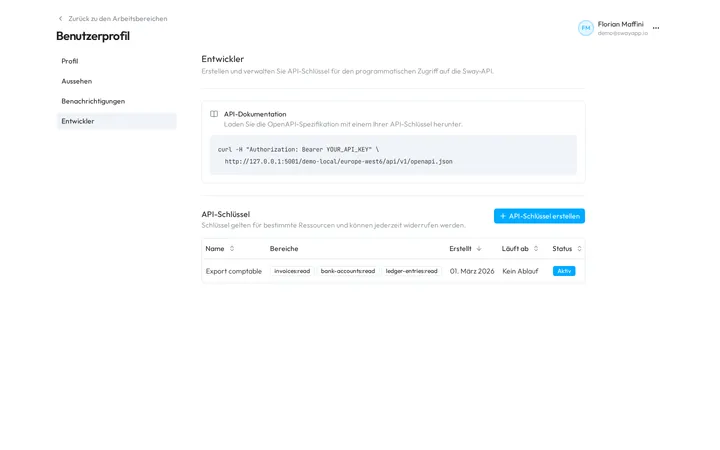
Die Karte API-Dokumentation enthält einen Befehl, der die OpenAPI-Spezifikation der Sway-API herunterlädt. Ersetzen Sie seinen Platzhalter durch einen Ihrer Geheimschlüssel, bevor Sie ihn ausführen. Die API-Referenz zeigt dieselbe Spezifikation, ohne Schlüssel. Authentifizierung zeigt, wie Ihre Software einen Schlüssel sendet und welchen Bereich jeder Endpunkt braucht.
Um Claude nach Ihren Arbeitsbereichen zu fragen, geben Sie einen Ihrer Schlüssel dem Claude-Connector.
Die Tabelle API-Schlüssel listet Ihre Schlüssel, den neuesten zuerst:
- Name und Bereiche: Die ersten drei Bereiche eines Schlüssels erscheinen, und +2 mehr öffnet die übrigen. Ein Schlüssel mit allen Rechten zeigt Vollzugriff.
- Erstellt und Läuft ab: der Tag der Erstellung, und das Ablaufdatum oder Kein Ablauf.
- Status: Aktiv, Abgelaufen oder Widerrufen. Ein Schlüssel, der nicht mehr aktiv ist, wird ausgegraut und behält seine Zeile.
Einen Schlüssel widerrufen
- Finden Sie den Schlüssel. Suchen Sie in der Tabelle API-Schlüssel die Zeile des aktiven Schlüssels.
- Widerrufen Sie ihn. Wählen Sie Widerrufen am Ende der Zeile.
- Bestätigen Sie es. API-Schlüssel widerrufen? weist darauf hin, dass der Widerruf jede Integration, die den Schlüssel nutzt, sofort unterbricht und nicht rückgängig gemacht werden kann. Wählen Sie Schlüssel widerrufen.
Der Schlüssel bleibt als Widerrufen in der Tabelle. Ein abgelaufener Schlüssel funktioniert ebenso nicht mehr: Erstellen Sie einen neuen Schlüssel als Ersatz.
Felder
Der Dialog API-Schlüssel erstellen:
| Feld | Was es verlangt | Pflichtfeld |
|---|---|---|
| Name | Der Name des Schlüssels in der Tabelle, 1 bis 100 Zeichen. | Ja |
| Läuft ab | 30 Tage, 60 Tage, 90 Tage, Kein Ablauf oder Eigenes Datum, das ein Datum ab morgen hinzufügt. Es steht zu Beginn auf 30 Tage; eine Dauer zählt ab dem Moment, in dem Sie den Schlüssel erstellen. | Ja |
| Bereiche | Vollzugriff oder mindestens ein Kästchen Lesen oder Schreiben in der Tabelle der Ressourcen. | Ja |
Nächster Schritt
Legen Sie Ihre übrigen persönlichen Einstellungen unter Ihr Profil fest.
Verwandte Antworten
Geschrieben anhand des Bildschirms Entwickler der Web-App 1.58.0, mit den Bezeichnungen ihrer EN-, FR- und DE-Kataloge.