

Bevor Sie beginnen
- Die Rolle Eigentümer, Administrator, Mitglied oder Support im Arbeitsbereich, um eine Datei hochzuladen.
- Um eine Datei umzubenennen: die Rolle Eigentümer, Administrator oder Support.
- Um eine Datei zu löschen: die Rolle Eigentümer, ausser Sie haben die Datei selbst hinzugefügt.
Die Dateien eines Kontos öffnen
Wählen Sie auf der Seite eines Bankkontos Alle anzeigen auf der Karte Anlagen. Die Seite Bankkontodateien listet alle Dateien des Kontos, mit ihrem Umfang:
- Bankkonto: eine Datei, die Sie dem Konto angehängt haben.
- Import: ein Kontoauszug, den Sie in das Konto importiert haben.
- Export: eine Datei, die Sie mit aktiviertem Datei im Arbeitsbereich speichern exportiert haben.
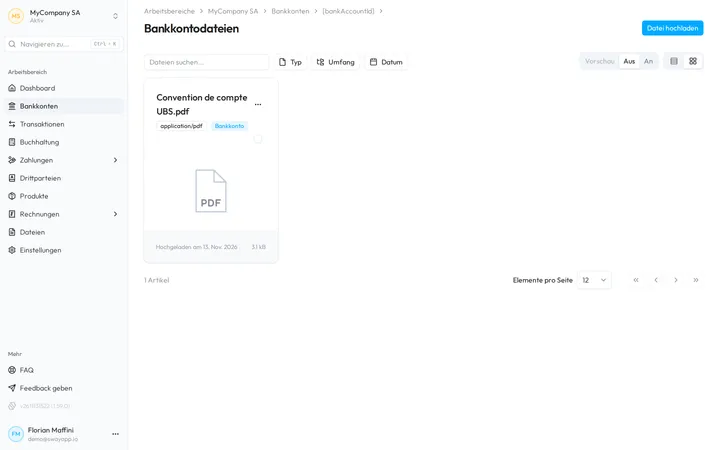
Eine Datei hochladen
- Öffnen Sie die Dateien des Kontos. Wählen Sie Alle anzeigen auf der Karte Anlagen des Bankkontos.
- Wählen Sie die Datei. Wählen Sie oben rechts Datei hochladen oder legen Sie die Datei auf der Liste ab: Die Datei wird in Ihren Arbeitsbereich hochgeladen.
- Finden Sie sie in der Liste. Die Datei erscheint mit dem Umfang Bankkonto und dem Datum des Hochladens.
Die Seite nimmt PDF-, CSV- und XML-Dateien sowie Bilder in BMP, JPEG, PNG, TIFF und WebP an. Um die Zeilen eines Kontoauszugs ins Konto zu übernehmen, importieren Sie ihn stattdessen: siehe Einen Kontoauszug importieren.
Eine Datei finden
- Dateien suchen… durchsucht die Dateien. Während Sie suchen, sind die Filter ausgegraut.
- Typ behält die Dateien Bild, PDF, Tabellenkalkulation, Text oder Archiv.
- Umfang behält die Dateien Bankkonto, Import oder Export.
- Datum behält einen Zeitraum, etwa Letzter Monat oder Laufendes Jahr, oder die Daten, die Sie wählen.
- Zurücksetzen löscht die Suche und die Filter.
Die zwei Schaltflächen oben rechts wechseln zwischen Tabelle und Raster. Die Tabelle zeigt Dateiname, Typ, Umfang, Dateigrösse und Hochladedatum jeder Datei, und Ansicht blendet ihre Spalten ein oder aus. Das Raster zeigt die Dateien als Karten; Vorschau auf An zeigt eine Vorschau jeder Datei.
Eine Datei umbenennen
Wählen Sie Umbenennen im Menü am Ende der Zeile der Datei oder neben ihrem Namen im Raster. Geben Sie im Dialog Datei umbenennen den neuen Namen in das Feld Dateiname ein und wählen Sie Umbenennen. Die Endung, etwa .pdf, bleibt erhalten, und der Name darf kein Zeichen enthalten, das Dateinamen nicht erlauben, etwa einen Schrägstrich oder einen Doppelpunkt.
Dateien herunterladen oder löschen
- Klicken Sie in der Tabelle auf eine Datei, um sie herunterzuladen.
- Das Menü am Ende einer Zeile enthält Löschen. Möchten Sie diese Datei wirklich löschen? fragt nach, bevor Sway sie löscht.
- Markieren Sie mehrere Dateien oder wählen Sie Alle auswählen im Menü der Auswahl, dann Herunterladen oder Löschen. Eine Datei, die Ihre Rolle nicht löschen darf, bleibt von der Löschung ausgenommen.
Eine gelöschte Datei lässt sich nicht wiederherstellen
Sway löscht die Datei dauerhaft. Laden Sie sie vorher herunter, wenn Sie sie noch brauchen könnten.
Nächster Schritt
Wählen Sie unter Banktransaktionen exportieren, was in eine exportierte Datei kommt.
Geschrieben anhand des Bildschirms Bankkontodateien der Web-App 1.57.1, mit den Bezeichnungen ihrer EN-, FR- und DE-Kataloge.