

Die Seite einer Lieferanten- oder Kundenrechnung zeigt das Dokument so, wie Sway es gelesen hat. Daneben verbinden Karten es mit dem Rest von Sway: Transaktionen, Lieferant für eine Lieferantenrechnung oder Empfänger für eine Kundenrechnung, Zahlungen für eine Lieferantenrechnung und Kommentare.
Bevor Sie beginnen
- Die Rolle Eigentümer, Administrator, Mitglied oder Support im Arbeitsbereich.
- Eine Lieferanten- oder Kundenrechnung in Sway. Öffnen Sie sie unter den Lieferantenrechnungen oder den Kundenrechnungen.
Prüfen, was Sway gelesen hat
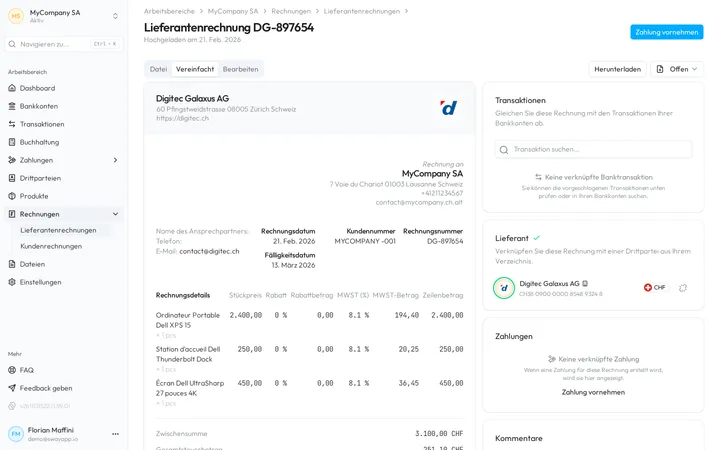
Datei zeigt die hochgeladene Datei, die Herunterladen speichert. Vereinfacht zeigt, was Sway gelesen hat: Aussteller und Empfänger, die Felder Rechnungsdatum, Fälligkeitsdatum und Rechnungsnummer, die Positionen unter Rechnungsdetails, die Felder Zwischensumme, Gesamtsteuerbetrag, Gesamtbetrag und Fälliger Betrag, und die Zahlungsinformationen mit der IBAN und der Zahlungsreferenz. Bearbeiten zeigt dieselben Felder, bereit zur Korrektur.
Wie Sway eine Rechnung liest
Sway liest Lieferanten- und Kundenrechnungen in der EU; Sway speichert Kundendaten in der Schweiz. Während des Lesens dreht sich ein Symbol neben dem Titel der Seite.
Ein Feld korrigieren
- Öffnen Sie die Bearbeitung. Wählen Sie Bearbeiten.
- Öffnen Sie das Feld. Klicken Sie auf den Wert, den Sie korrigieren möchten, oder auf den Namen eines leeren Felds. Ein Dialog wie Fälligkeitsdatum bearbeiten öffnet sich, mit einem Kalender für ein Datum oder mit Betrag und Währung für einen Betrag.
- Speichern Sie den Wert. Wählen Sie Speichern. Sway speichert ihn sofort und führt seine Prüfungen erneut aus.
Das eingekreiste Plus neben Rechnungsdetails fügt eine Position hinzu; das Kreuz am Ende einer Position entfernt sie, sobald Sie mit Löschen bestätigen.
Einen Entwurf vervollständigen
Bei einem Entwurf listet ein roter Hinweis, Diese Rechnung muss überprüft werden, auf, was fehlt: der Betrag, die Währung, das Rechnungsdatum, das Fälligkeitsdatum, eine Position oder der verknüpfte Lieferant, bei einer Kundenrechnung der Empfänger. Klicken Sie auf einen Punkt, um zu seinem Feld zu gelangen. Sobald nichts mehr fehlt, erscheint Alle Pflichtfelder sind validiert. mit Auf den Status „Offen“ setzen. Das Statusmenü oben rechts bietet erst dann Offen, Genehmigt und Bezahlt an.
Die Karte Lieferant verknüpft die Rechnung mit einer Drittpartei: Suchen Sie unter Ihren Drittparteien, oder erstellen Sie eine aus dem Namen auf der Rechnung. Um sie später zu ändern, setzen Sie die Rechnung auf Entwurf zurück.
Die Beträge prüfen
Sway prüft, ob die Beträge einer Lieferantenrechnung aufgehen:
- der Betrag einer Position ist ihre Menge × ihr Stückpreis, ausser bei einem Rabatt, und ihre MWST ergibt sich aus ihrem MWST-Satz;
- der Gesamtsteuerbetrag ist die Summe der MWST der Positionen;
- die Zwischensumme ist die Summe der Positionen, abzüglich der MWST, wenn die Preise sie enthalten;
- der Gesamtbetrag ist die Zwischensumme plus der Gesamtsteuerbetrag.
Geht ein Betrag nicht auf, listet ein gelber Hinweis jede Abweichung mit dem Betrag auf der Rechnung und dem erwarteten Betrag auf, und ein gelbes Dreieck markiert jedes betroffene Feld. Beträge prüfen öffnet Bearbeiten beim ersten. Der Hinweis blockiert weder einen Statuswechsel noch eine Zahlung.
Ein Gesamtbetrag, der bis zu 0.10 vom erwarteten Betrag abweicht, gilt als Rundung: Ein blaues Symbol daneben zeigt die Differenz, etwa (Rundung +CHF 0.05), und sein Tooltip, Als Rundung akzeptiert, nennt beide Beträge.
Die Banktransaktion verknüpfen
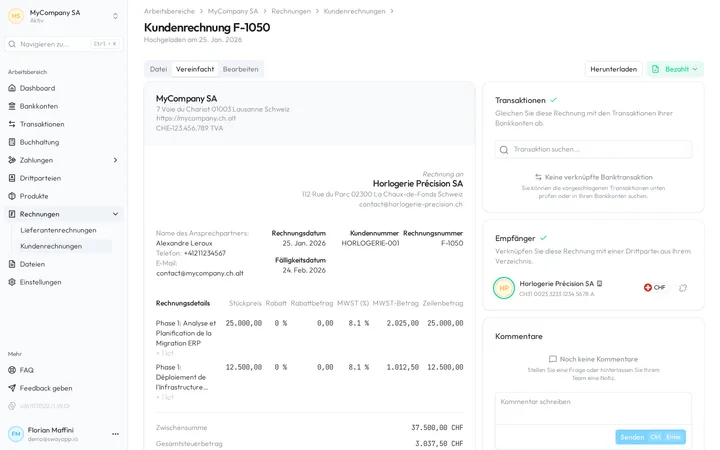
- Finden Sie die Transaktion. In der Karte Transaktionen trägt ein Vorschlag das Abzeichen vorgeschlagen. Andernfalls tippen Sie in Transaktion suchen…: Eine Lieferantenrechnung nimmt nur eine Belastung, eine Kundenrechnung nur eine Gutschrift.
- Verknüpfen Sie sie. Das Häkchen genehmigt einen Vorschlag und verknüpft die Transaktion; das Kreuz entfernt den Vorschlag. Wählen Sie in der Suche die Transaktion.
- Prüfen Sie das Ergebnis. Die verknüpfte Transaktion erhält einen grünen Ring. Sobald sie den vollen Betrag bezahlt, erscheint neben Transaktionen ein grünes Häkchen, und Sway setzt den Status auf Bezahlt.
Eine Transaktion, die bereits mit einer anderen Rechnung verknüpft ist, öffnet zuerst Verknüpfte Transaktion abgleichen?, mit denselben Möglichkeiten wie unter Vorschläge prüfen. Die unterbrochene Kette neben einer verknüpften Transaktion hebt die Verknüpfung auf, ohne Bestätigung.
Eine Lieferantenrechnung bezahlen
Zahlung vornehmen oben rechts öffnet den Dialog Zahlung vornehmen für die Rechnung: siehe Zahlungsentwürfe. Die Schaltfläche funktioniert, sobald die Rechnung Offen, Genehmigt oder Bezahlt ist und einen offenen Betrag hat. Die Zahlung erscheint dann in der Karte Zahlungen.
Felder
Die Adressdialoge von Bearbeiten, etwa Lieferantenadresse bearbeiten:
| Feld | Was es verlangt | Pflichtfeld |
|---|---|---|
| Strassenname | Die Strasse. | Nein |
| Gebäudenummer | Die Hausnummer. | Nein |
| Postfach | Ein Postfach. | Nein |
| Postleitzahl | Die Postleitzahl, mindestens 2 Zeichen. | Ja |
| Ortsname | Der Ort. | Ja |
| Land | Das Land. Es steht zu Beginn auf der Schweiz. | Ja |
Nächster Schritt
Bezahlen Sie mehrere Lieferantenrechnungen auf einmal, oder genehmigen Sie die Abgleiche aller Transaktionen unter Vorschläge prüfen.
Geschrieben anhand des Bildschirms Lieferantenrechnung der Web-App 1.58.0, mit den Bezeichnungen ihrer EN-, FR- und DE-Kataloge.