

Zwei Stapelaktionen unter Lieferantenrechnungen bezahlen mehrere Rechnungen auf einmal. Rechnungen bezahlen sendet sie über Open Banking CH an Ihre Bank, als einen Zahlungsauftrag mit einer Überweisung pro Rechnung. Mit Exportieren Sie als pain.001 erstellen Sie eine pain.001-Datei, die Sie in Ihr E-Banking hochladen.
Bevor Sie beginnen
- Die Rolle Eigentümer, Administrator, Mitglied oder Support im Arbeitsbereich.
- Rechnungen in jedem Status ausser Entwurf und Storniert, mit einem Betrag grösser als null, alle in derselben Währung. Jede andere Auswahl endet mit Einige Rechnungen können nicht bezahlt werden oder Mehrere Währungen ausgewählt: siehe Lieferantenrechnungen.
- Jede Rechnung mit ihrem Lieferanten verknüpft, einer Drittpartei mit IBAN und Adresse: siehe Drittparteien.
- Für Rechnungen bezahlen ein verbundenes Bankkonto bei einer Bank, die über Open Banking CH verbunden ist. Für einen Export ein beliebiges Bankkonto des Arbeitsbereichs mit IBAN.
Mehrere Rechnungen bezahlen
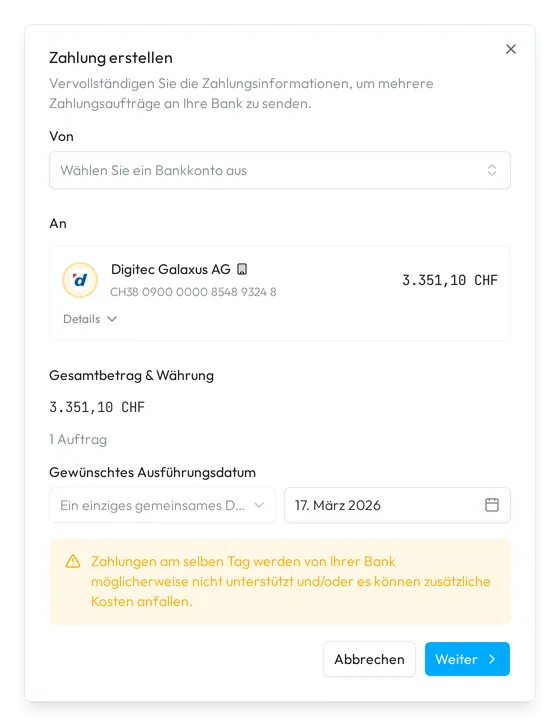
- Wählen Sie die Rechnungen aus. Wählen Sie in der Seitenleiste Rechnungen, dann Lieferantenrechnungen, und markieren Sie die Rechnungen.
- Öffnen Sie die Zahlung. Öffnen Sie oben rechts die Schaltfläche, die die ausgewählten Rechnungen zählt, und wählen Sie Rechnungen bezahlen. Der Dialog Zahlung erstellen öffnet sich.
- Wählen Sie das zu belastende Konto. Wählen Sie unter Von ein verbundenes Bankkonto. Sway prüft jede Rechnung anhand dieses Kontos.
- Prüfen Sie jede Rechnung. An zeigt eine Karte pro Rechnung mit dem Lieferanten, seiner IBAN und dem Betrag. Details ergänzt das Datum, die Kommunikation, die Referenz und das Bankkonto des Lieferanten, das Sie ändern können.
- Wählen Sie das Datum. Das Feld Gewünschtes Ausführungsdatum bleibt auf Ein einziges gemeinsames Datum: Wählen Sie den Tag, an dem die Bank die Zahlungen ausführt.
- Übermitteln Sie die Zahlungen. Wählen Sie Weiter, prüfen Sie die Zahlungsübersicht und wählen Sie dann Zahlungen übermitteln. Sway bestätigt mit Zahlung erfolgreich erstellt; ein autorisierter Benutzer gibt die Zahlungen danach im E-Banking frei.
Eine Zahlungsdatei exportieren
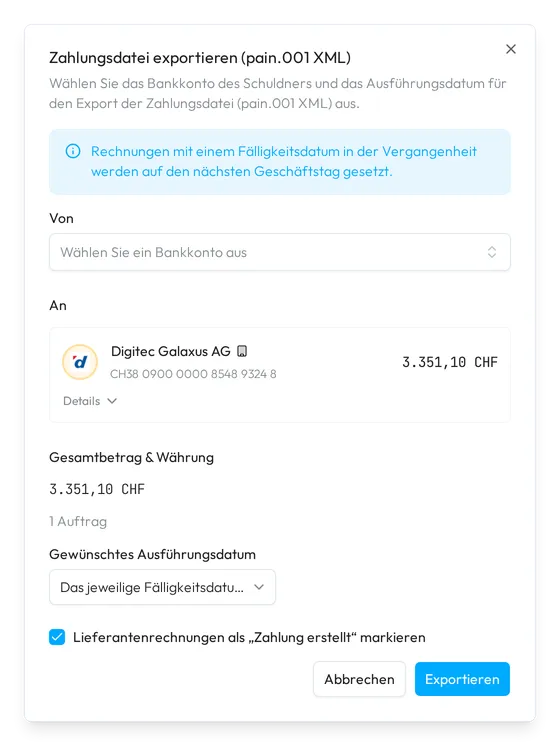
- Öffnen Sie den Export. Wählen Sie die Rechnungen wie oben aus und wählen Sie Exportieren Sie als pain.001. Der Dialog Zahlungsdatei exportieren (pain.001 XML) öffnet sich.
- Wählen Sie das zu belastende Konto. Wählen Sie unter Von ein Bankkonto mit IBAN, verbunden oder manuell. An zeigt dieselben Karten wie bei einer Zahlung.
- Wählen Sie die Daten. Das jeweilige Fälligkeitsdatum bezahlt jede Rechnung an ihrem Fälligkeitsdatum; ein Fälligkeitsdatum in der Vergangenheit rückt auf den nächsten Geschäftstag. Ein einziges gemeinsames Datum bezahlt alle Rechnungen am gewählten Tag.
- Markieren Sie die Rechnungen. Lassen Sie Lieferantenrechnungen als „Zahlung erstellt“ markieren angehakt, damit die exportierten Rechnungen Zahlung erstellt zeigen. Sway merkt sich Ihre Wahl.
- Exportieren Sie die Datei. Wählen Sie Exportieren. Sway lädt die Datei herunter und bestätigt mit Datei erfolgreich exportiert. Laden Sie die Datei in das E-Banking des belasteten Kontos hoch.
Eine Rechnung bezahlen
Zahlung vornehmen auf einer Rechnung öffnet das Formular aus Eingereichte Zahlungen, ausgefüllt aus der Rechnung. Am Ende der Liste unter An steht dann « Digitec Galaxus AG » erstellen, das den Lieferanten mit den Angaben der Rechnung als Drittpartei erstellt. Siehe Wie erstelle ich eine Zahlung aus einer Rechnung?
Was die Prüfung meldet
Sway prüft die Rechnungen jedes Mal, wenn Sie das Konto, das Konto eines Lieferanten oder das Datum ändern. Ein rotes Zeichen neben An markiert eine Rechnung, die noch nicht bezahlt werden kann; ihre Karte listet auf, was fehlt, mit einem Link zum Korrigieren.
- Auf der Rechnung: Drittpartei, Währung, Betrag, Betrag (muss grösser als null sein) oder QR-Referenz.
- Beim Lieferanten: Bankkonto, BIC oder Adresse. Eine pain.001-Datei braucht eine Adresse mit Land, Ort und Postleitzahl.
- Beim belasteten Konto: eine IBAN, der Name des Inhabers und für eine Datei ein BIC. Kennt Sway den BIC Ihrer Bank, verwendet es ihn und speichert ihn beim Konto.
Ein gelber Hinweis meldet eine Rechnung, die bereits eine Zahlung hat oder als bezahlt markiert ist, eine QR-Rechnung, die auf ein Konto ohne QR-IBAN bezahlt wird, ein Konto, das nicht auf der Rechnung steht, oder eine andere Währung als die des Kontos. Rechnung ansehen öffnet die Rechnung.
Felder
Der Dialog Zahlung erstellen:
| Feld | Was es verlangt | Pflichtfeld |
|---|---|---|
| Von | Ein verbundenes Bankkonto bei einer Bank, die über Open Banking CH verbunden ist, mit IBAN und Namen des Inhabers. | Ja |
| Gewünschtes Ausführungsdatum | Ein einziges gemeinsames Datum und das Datum, ab heute. Es beginnt mit dem nächsten Geschäftstag. | Ja |
Der Dialog Zahlungsdatei exportieren (pain.001 XML):
| Feld | Was es verlangt | Pflichtfeld |
|---|---|---|
| Von | Ein Bankkonto des Arbeitsbereichs mit IBAN. | Ja |
| Gewünschtes Ausführungsdatum | Das jeweilige Fälligkeitsdatum, mit dem es beginnt, oder Ein einziges gemeinsames Datum und das Datum. | Ja |
Nächster Schritt
Verfolgen Sie die übermittelten Zahlungen unter Eingereichte Zahlungen und gleichen Sie dann jede Rechnung mit ihrer Transaktion ab unter Eine Rechnung abgleichen.
Verwandte Antworten
Geschrieben anhand des Bildschirms Zahlung erstellen der Web-App 1.58.0, mit den Bezeichnungen ihrer EN-, FR- und DE-Kataloge.